
چه چیزی Pro Tools را به نرمافزاری فوقالعاده تبدیل کرده است؟
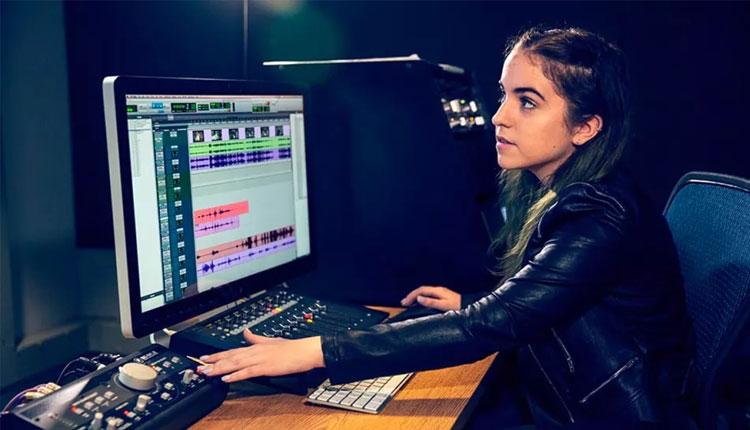
اگر در طول سه دههٔ گذشته به استودیوهای ضبط رفتوآمد داشتهاید، یا اگر در کل به آهنگسازی و تنظیم علاقهمند هستید، به احتمال قوی نام Pro Tools را شنیدهاید. نرمافزار Pro Tools زمانی آنقدر یکهتاز بود که نامش با معنای نرمافزار آهنگسازی حرفهای مترادف شده بود. برای پرودوسرهای جدیدتر که این روزها با نرمافزارهای آهنگسازی فراوانی روبرو هستند شاید جای سؤال باشد که چرا تا این حد از Pro Tools تعریف و تمجید میشود. در این مطلب نگاه کوتاهی به تاریخچهٔ Pro Tools خواهیم داشت، راجع به موارد استفادهٔ منحصر به فرد آن سخن خواهیم گفت و نگاهی اجمالی به خود نرمافزار خواهیم انداخت.
تاریخچهٔ Pro Tools
Pro Tools اوایل دههٔ 1980 کارش را بهعنوان نرمافزاری با نام Sound Designer آغاز کرد؛ یک نرمافزار ویرایش سمپل برای سیستمهای مک که از آن برای ویرایش سمپلها به منظور استفاده در سمپلرهای سختافزاری شرکتهایی مانند E-MU، Akai و Roland استفاده می شد. Sound Designer بعداًًً به Sound Tools تبدیل شد که یک سیستم ادیت و ضبط دیجیتال دوترکه بود و با مبدلهای اکسترنال برای ویرایش ترکهای DAT همراه شده بود. این نرمافزار فرمت فایل SDII را معرفی کرد که برای نزدیک به یک دهه به فرمت فایل استاندارد صنعت ضبط تبدیل شد. در دههٔ 1990 نرمافزار Pro Tools معرفی شد که برای اولین بار ضبط دیجیتال چند ترکه، امکان ویرایش، میکس و استفاده از DSP را در اختیار کاربران قرار داد. نسخهٔ نخست این نرمافزار قادر بود بین 4 تا 16 کانال را پشتیبانی کند و قیمت آن شش هزار دلار بود. در سالهای بعد، پلتفرم Pro Tools با دریافت بهروزرسانیهای نرمافزاری و سختافزارهای جدیدی که توسط کمپانی معرفی شد، گسترش پیدا کرد. سیستم TDM به پلاگینها اجازه میداد روی سختافزارهای اختصاصی بهصورت real-time اجرا شوند. به این ترتیب تحولی در عرصهٔ دیجیتال ایجاد شد. بعدها سیستم HD با واحدهای سختافزاری نقرهای و آبیرنگی که در همه جا دیده می شدند، مرزها را جابهجا کردند و بسیاری از محدودیتهایی که در حوزه ی صدای دیجیتال وجود داشت را از میان برداشتند. هستهٔ اصلی سیستم HD یک کارت هستهٔ HD بود که روی یک اسلات PCI (و بعداًًً PCI-e) در کامپیوترها قرار می گرفت. با گستردهتر شدن نیاز کاربران در طول زمان، آنها میتوانستند سیستم خود را با افزودن ورودیهای بیشتر ارتقا دهند و یا تعداد ترک ها یا پلاگینها را با نصب کارت های اضافه بیشتر کنند. قطعا چنین چیزی هزینهبر بود و یک سیستم کامل Pro Tools دهها هزار دلار هزینه روی دست کاربر می گذاشت.
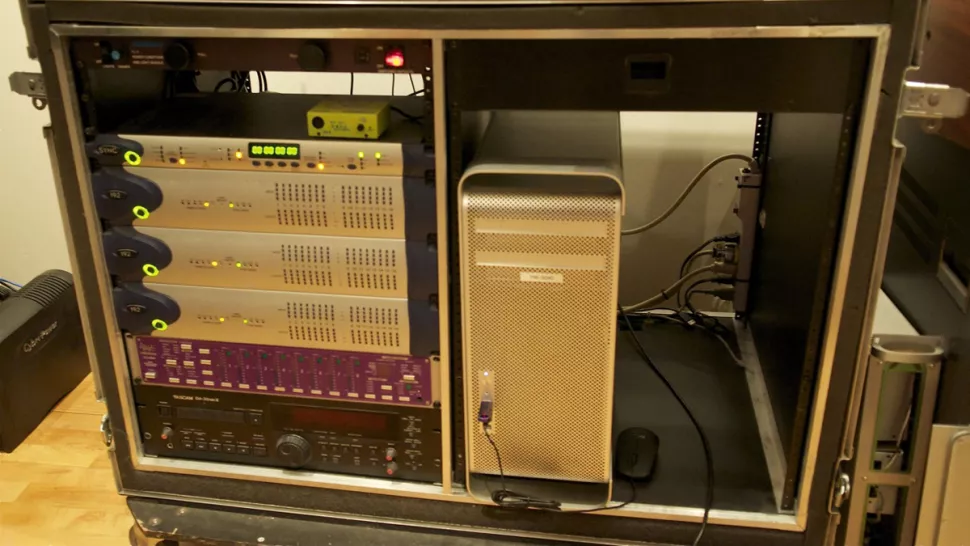
اگرچه کاربران برای استفاده از این اکوسیستم باید هزینهٔ زیادی پرداخت میکردند، اما در عوض میتوانستند به عملکردی پایدار و با تأخیر (latency) فوقالعاده پایین دسترسی داشته باشند و در عین حال در پروژههایشان از تعداد ترکهایی استفاده کنند که تا پیش از آن در سیستمهایی مانند Logic Pro و Cubase ممکن نبود. با این حال، با قدرتمندتر شدن کامپیوترها، نیاز به استفاده از سخت افزارها کمکم برای کاربران کمرنگ شد. اما با وجود رقابت شدیدی که نرمافزارهای آهنگسازی ایجاد کردند، Pro Tools همچنان یکی از سیستمهای مطرح و همیشگی در صنعت صدا است.
موسیقی فیلم
افرادی که کار آهنگسازی فیلم انجام میدهند معمولاً سیستم ثانویهای برای خروجیگرفتن از استمها در نرمافزار آهنگسازیشان، مانند Cubase، Logic Pro یا Digital Performer دارند. از آنجایی که بیشتر مراحل میکس در Pro Tools انجام میشود، داشتن یک سیستم ثانویهٔ اختصاصی برای استم ها، در وقت آهنگسازان صرفهجویی میکند. همچنین در سراسر دنیا، بیشتر مراحل ساخت و ضبط موسیقی متن با ارکسترهای بزرگ بهوسیلهٔ Pro Tools انجام میشود، چرا که وقتی ضبط تعداد ترکهای بالا با سخت افزار HDX انجام میشود، عملکردی پایدار و تأخیر فوقالعاده پایینی فراهم میشود.
تدوین
تدوین صدا برای تلویزیون و بهویژه فیلمهای بلند، هنوز هم یکی از مواردی است که Pro Tools در آن یک سر و گردن از رقیبانش بالاتر است. پشتیبانی از فرمتهای چندکاناله مانند 5.1 و 7.1 تا Atmos، باعث شده تا Pro Tools برای تدوین و مراحل پس از تولید فیلمهای سینمایی ایدهآل باشد. یکپارچگی با کنترلسرفیسهای بزرگ و چنداپراتوری، شبکهها و پشتیبانی از چندین فایل ویدیو در یک تایملاین از دیگر ویژگیهایی است که باعث میشود Pro Tools برای تدوین فیلم گزینهٔ ایدهآلی باشد.
نسخههای مختلف Pro Tools
Pro Tools First (نسخهٔ قدیمی و متوقفشده)
در زمان انتشار این مقاله، نسخهٔ رایگان Pro Tools First میتواند برای آشنایی با نرمافزار بدون اینکه هزینهای صرف کنید مناسب باشد، اگرچه این نسخه برای کارهای روزمره ی ساخت موسیقی ناکافی است. از جمله محدودیتهای این نسخه می توان به موارد زیر اشاره کرد:
- ذخیرهسازی تنها در فضای ابری ممکن است (همراه با یک گیگابایت فضای آزاد)
- امکان ذخیرهسازی حداکثر سه پروژه بهصورت رایگان
- محدودیت سمپل ریت تا 96kHz
- این نسخه نسبت به نسخههای پولی، پلاگینها، اینسترومنتهای نرمافزاری و لوپ کمتری (۵۰۰ مگابایت در برابر ۲ گیگابایت در نسخههای پولی) دارد. همچنین شما تنها میتوانید از ۱۶ ترک و چهار ورودی بهصورت همزمان استفاده کنید.
Pro Tools (هزینهٔ 29 دلار در ماه/۲۹۹ دلار در سال/۵۹۹ دلار لایسنس دائمی)
- ۳۲ ورودی همزمان
- ۱۲۸ ترک صوتی
- حداکثر رزولوشن سمپل ریت 192kHz
- ۱۱۵ پلاگین
- میکس مونو و استریو
Pro Tools Ultimate (هزینهٔ 79 دلار ماهانه/۷۹۹ دلار سالانه)
- ۱۹۲ ورودی (با سخت افزار HDX)
- ۳۸۴ ترک (۷۸۶ ترک با HDX یا Voice Packها)
- رزولوشن سمپل ریت تا 192kHz
- ۱۱۵ پلاگین
- میکس مونو، استریو، Surround، Immersive
کدام نسخهٔ Pro Tools برای شما مناسب است؟
برای بیشتر پرودوسرهایی که در حالت استریو کار میکنند و کار آنها ساخت موسیقی برای فیلمها و بازیهای ویدیویی نیست، نسخهٔ استاندارد Pro Tools کافی خواهد بود. هزینهٔ خرید این نسخه نسبتاً پایین است و برای استفاده از آن نیازی به سخت افزار اضافه ندارید و میتوانید تجهیزاتی که از پیش داشتهاید را همراه این نرمافزار استفاده کنید. افرادی که موسیقی فیلم میسازند یا کار تدوین انجام میدهند، بهویژه افرادی که با صدای surround سروکار دارند، بهتر است از نسخهٔ Pro Tools Ultimate استفاده کنند. این نسخه را می توان هم با کارت های HDX استفاده کرد و هم بدون آنها. همچنین این نسخه برای کارهای پس از تولید تدوین ویژگیهای مناسبتری دارد.
Mac یا PC؟
درست است که زمانی Pro Tools تنها برای مک عرضه شده بود، اما حالا زمان زیادی از آن دوران میگذرد. نسخههای فعلی Pro Tools هم با Windows 10 و هم با macOS سازگار هستند. از نظر سخت افزار، کمپانی Avid در وبسایت خود فهرستی از دستگاههای Mac و PC را منتشر کرده که بهصورت رسمی برای کار با Pro Tools تأیید شدهاند. سازگاری با دستگاههای مک بهاندازهٔ کافی مشخص است، و اگرچه در این لیست تنها تعدادی از دستگاههای HP نام برده شدهاند، اما در عمل شما میتوانید این نرمافزار را با هر کامپیوتر ویندوزی که قدرت پردازشی کافی داشته باشد استفاده کنید.
شروع به کار با Pro Tools
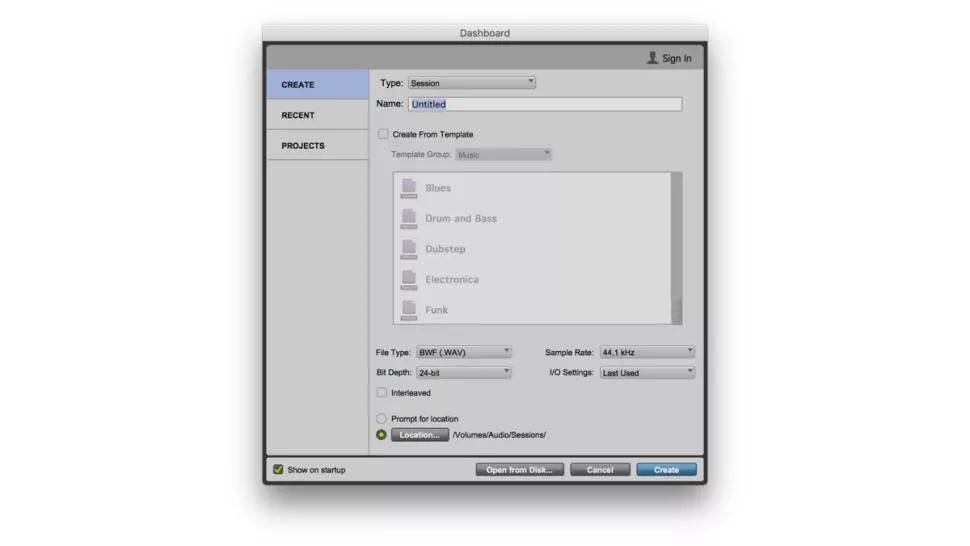
اجازه ندهید نام Pro Tools شما را بترساند؛ با وجود این که Pro Tools بهعنوان ابزاری برای افراد حرفهای شناخته میشود، اما شروع به کار کردن با آن بهاندازهٔ کافی ساده است. وقتی Pro Tools نصب شد، برنامه را باز کنید. سپس پنجرهای به شما نمایش داده میشود که گزینههایی برای ایجاد پروژهٔ جدید را در اختیار شما قرار میدهد. در این پنجره شما میتوانید به پروژهتان نام بدهید، فرمت ضبط را تعیین کنید (WAV، AIFF و...)، و همچنین سمپل ریت، عمق بیت و محل ذخیرهسازی پروژه را مشخص کنید.
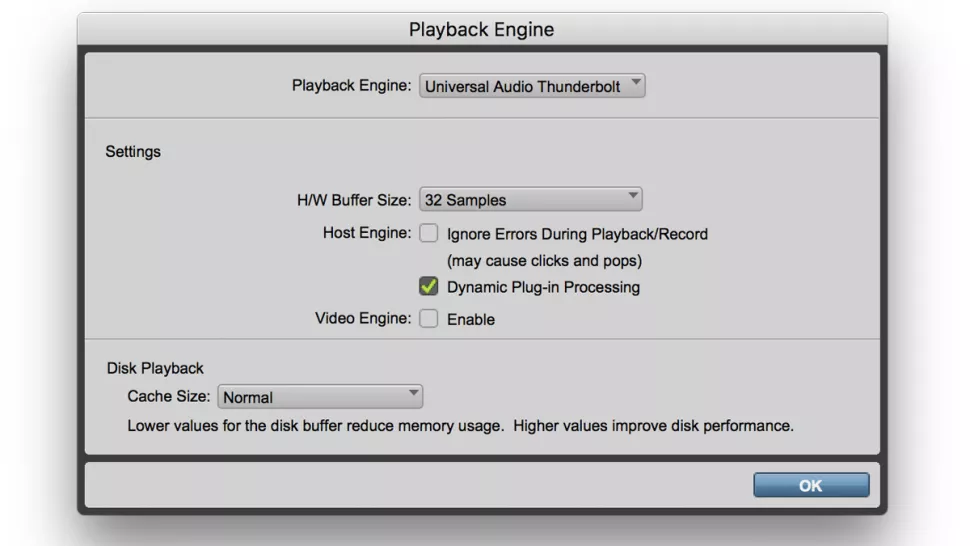
اگر از یک کارت صدای اکسترنال استفاده می کنید، کار بعدی که باید انجام دهید این است که مطمئن شوید تنظیمات مربوط به آن به درستی انجام شوند. از منوی Setup، گزینهٔ Playback Engine را انتخاب کنید. در این منو شما میتوانید از بین دستگاههای صوتی که روی سیستم دارید انتخاب کنید و مقدار اندازهٔ بافر را تعیین کنید.
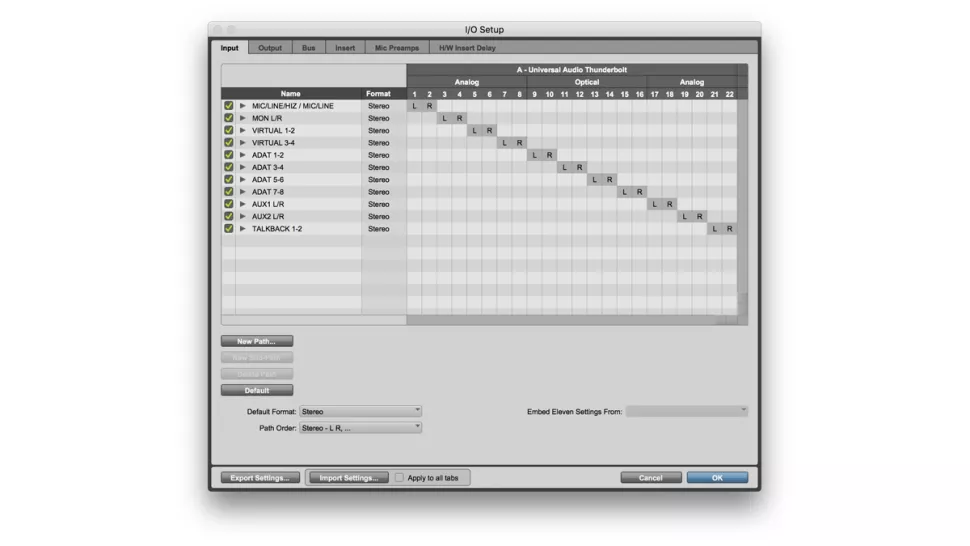
سپس در منوی Setup تنظیمات ورودی/خروجی ها ( I/O) را انجام دهید. در اینجا زبانههای مجزایی برای ورودی ها، خروجی ها و باسها وجود دارد. در این منو شما تمام ورودی/خروجی های موجود سیستم را خواهید دید و میتوانید ورودی ها را نامگذاری کنید و تنظیماتی که انجام می دهید را ذخیره کنید تا بعداًًً به راحتی بتوانید آنها را لود کنید.
افزودن ترک ها
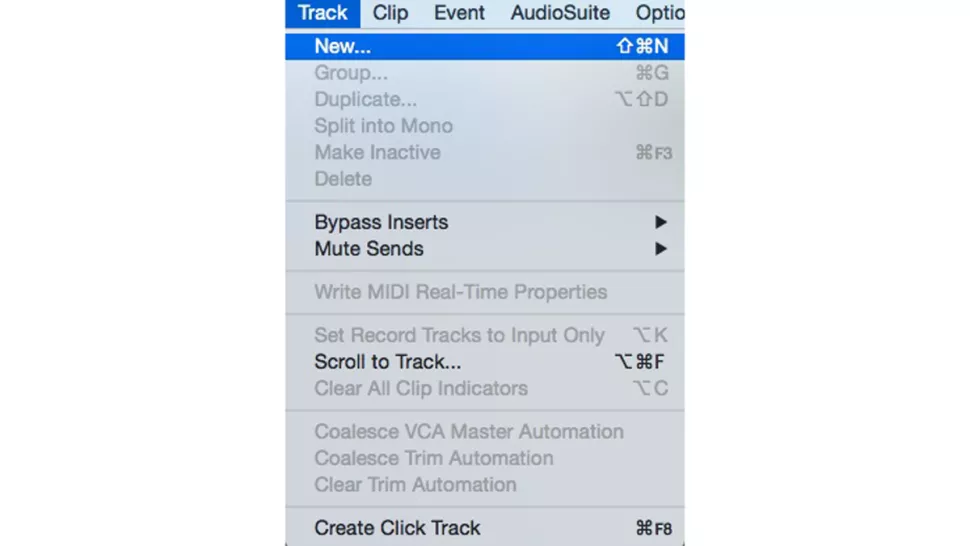
افزودن ترک ها به پروژه هم از طریق انتخاب Track>New و هم بهوسیلهٔ فشار دادن همزمان دکمه های shift+command+N روی مک یا shift+ctrl+N روی ویندوز قابل انجام است.
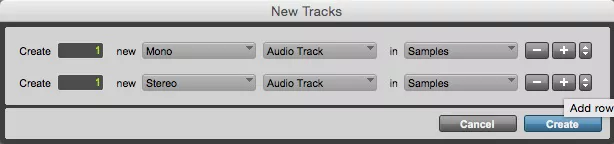
در پنجرهای که باز میشود شما میتوانید بین ترکهای audio، MIDI و اینسترومنت مجازی انتخاب کنید. نوع ترکی که در نظر دارید را انتخاب کنید، سپس تعداد ترکهایی که میخواهید را مشخص کنید و در نهایت دکمهٔ Create را بزنید.
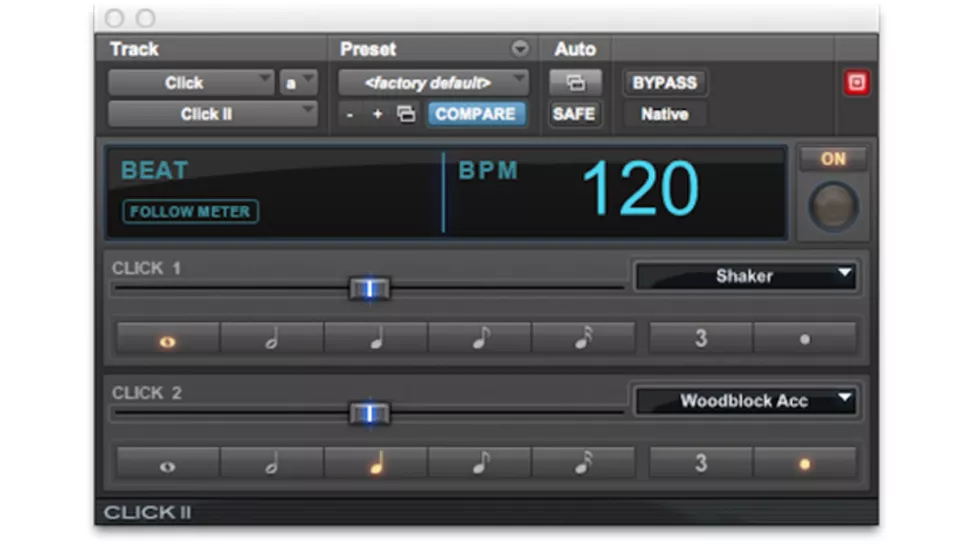
حالا که چند ترک در پروژهتان ایجاد کردهاید، احتمالاً بخواهید شروع به ضبط کنید، اما پیش از انجام این کار شاید بخواهید یک ترک click (مترونوم) هم اضافه کنید. شیوهای که ترکهای مترونوم در Pro Tools عمل میکنند کمی پیچیده است، پس بد نیست نگاهی به آن داشته باشیم. این کار را با ساختن یک ترک جدید اینسترومنت مجازی شروع کنید و سپس اینسترومنت Click II را در آن لود کنید. در پنجره ی Click 1 از منوی Source یک صدا را انتخاب کنید – این صدا، صدای مترونوم شما برای ضربهای سرضرب خواهد بود. اگر میخواهید ضربهای مترونوم بدون آکسان باشند، همان صدایی که برای Click 1 انتخاب کردهاید را برای Click 2 هم انتخاب کنید و ولوم هر دو را در یک سطح قرار دهید.
انتخاب ورودی ها و آمادهکردن ترکها برای ضبط
ورودیها و خروجیهای ترک را انتخاب کنید و پیش از ضبط دکمه ی Record Enable را فشار دهید.
MIDI
اگر بهجای صوت میخواهید اینسترومنت نرمافزاری ضبط کنید، ابتدا باید به منوی Setup>MIDI>MIDI Input Devices رفته و یک دیوایس MIDI را فعال کنید. دیوایس موردنظرتان را از این منو انتخاب کنید و دکمه ی OK را فشار دهید.
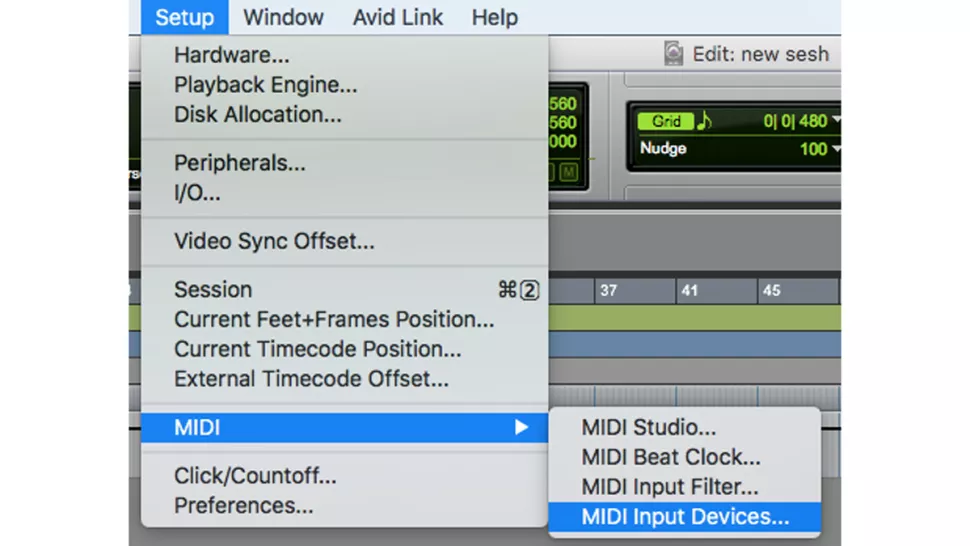
در پنجرهٔ Mix روی یک ترک اینسترومنت مجازی، اینسترومنت نرمافزاری موردنظرتان را در یکی از اسلاتهای Insert قرار دهید.
ضبط و ویرایش
حالا که ترک مترونوم را آماده کردهاید، ترک ها را برای ضبط آماده کنید و روی مک Command+Spacebar یا روی ویندوز Ctrl+Spacebar را فشار دهید تا ضبط شروع شود. قطعا نکات بسیار بیشتری وجود دارد که راجع به Pro Tools باید بدانید و در یک مقاله نمی توان به تمام آنها پرداخت، اما امیدواریم که حالا درک بهتری از این داشته باشید که کدام نسخهٔ Pro Tools برای شما مناسب است و برای شروع کار با این نرمافزار باید چه کارهایی انجام دهید.