
DAW چیست؟ راهنمای انتخاب نرمافزار آهنگسازی برای شروع
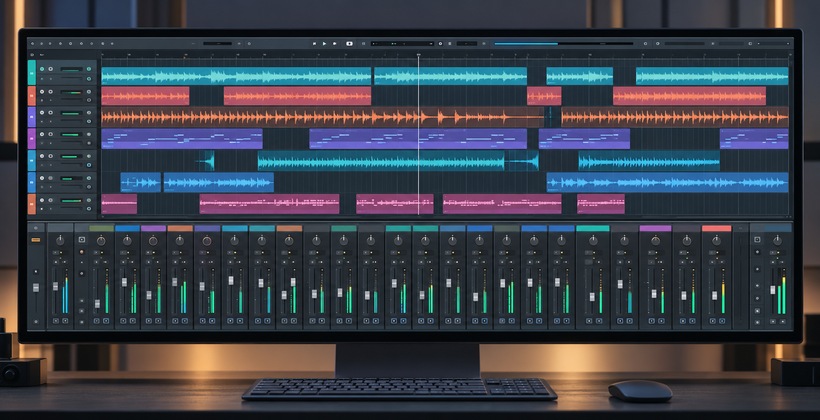
برای ساخت یک آهنگ، فقط داشتن ساز و ایده کافی نیست؛ باید جایی برای ضبط صدا، نوشتن نتها، چیدن بخشهای آهنگ و تنظیم صدای آنها داشته باشید. DAW همین محیط را فراهم میکند: نرمافزاری که بخش بزرگی از کارهای یک استودیوی موسیقی را روی کامپیوتر انجام میدهد.
اما کدام DAW برای شما مناسبتر است؟ پاسخ به نوع کار، سیستمعامل، بودجه و راحتی شما با محیط نرمافزار بستگی دارد. در این راهنما، ابتدا با ساختار DAW آشنا میشویم و بعد یاد میگیریم چطور بین گزینههایی مانند FL Studio، Ableton Live، Cubase، Logic Pro، Pro Tools و REAPER انتخاب کنیم.
- DAW چیست و چه کاربردی دارد؟
- تاریخچه کوتاه؛ از نوار ضبط تا استودیوی کامپیوتری
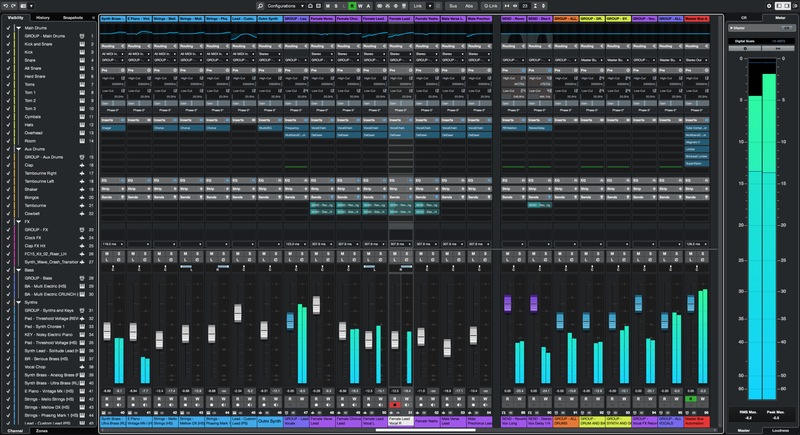
- داخل DAW چه بخشهایی میبینیم؟
- فرق DAW با پلاگین و ساز مجازی چیست؟
- برای انتخاب DAW چه معیارهایی مهم است؟
- مقایسه چند DAW شناختهشده
- کدام DAW به نوع کار شما نزدیکتر است؟
- برای کار با DAW چه تجهیزاتی لازم است؟
- یک آزمون ساده پیش از انتخاب نهایی
- اشتباههای رایج هنگام انتخاب DAW
- پرسشهای رایج درباره DAW
DAW چیست و چه کاربردی دارد؟
- معنی DAW: مخفف Digital Audio Workstation است؛ یعنی «ایستگاه کاری صدای دیجیتال». در این مقاله منظور، نرمافزار اصلی ضبط و تولید موسیقی است.
- ضبط صدا: صدای خواننده یا ساز را ثبت میکنید و هر اجرا را در یک مسیر جدا نگه میدارید.
- آهنگسازی: با سازهای مجازی، نتهای MIDI، سمپلها و لوپها موسیقی میسازید. سمپل یک قطعه صدای ضبطشده و لوپ، بخش صوتی یا موسیقایی قابل تکرار است.
- ویرایش و تنظیم: اجراهای اضافی را حذف میکنید، بخشها را جابهجا میکنید و ساختار آهنگ را شکل میدهید.
- میکس و خروجی: بلندی و رنگ صدای ترکها را تنظیم میکنید و از نتیجه، فایل صوتی میگیرید.
مثلاً برای ساخت یک قطعه پاپ، میتوانید ابتدا ریتم بسازید، بعد آکورد و ملودی اضافه کنید، صدای خواننده را ضبط کنید و در پایان همه را با هم میکس کنید. DAW محیطی است که این مراحل را به هم متصل میکند.
تاریخچه کوتاه؛ از نوار ضبط تا استودیوی کامپیوتری
- دوران ضبط روی نوار: پیش از فراگیر شدن نرمافزارهای امروزی، بسیاری از کارهای ضبط و ویرایش به دستگاه ضبط چندترکه و میکسر وابسته بود.
- گسترش MIDI: در دهه ۱۹۸۰، نرمافزارهای ترتیبدهی نتها به آهنگسازان کمک کردند سازهای الکترونیکی را با کامپیوتر کنترل کنند.
- ورود Cubase: این نرمافزار در سال ۱۹۸۹ عرضه شد و نسخههای اولیه آن بر ترتیبدهی MIDI تمرکز داشتند.
- گسترش ضبط دیجیتال: نخستین نسخه سیستم Pro Tools در سال ۱۹۹۱ عرضه شد. در ادامه، ضبط صدا و کار با MIDI در محیطهای یکپارچهتری کنار هم قرار گرفتند.
با افزایش توان کامپیوترها، ابزارهایی مانند افکتها، سازهای مجازی و میکسر نیز وارد نرمافزار شدند. به همین دلیل، امروز میتوان بخش بزرگی از تولید یک آهنگ را در استودیوی خانگی انجام داد؛ البته کیفیت اجرا، ضبط و تصمیمهای شنیداری همچنان تعیینکننده است.
داخل DAW چه بخشهایی میبینیم؟
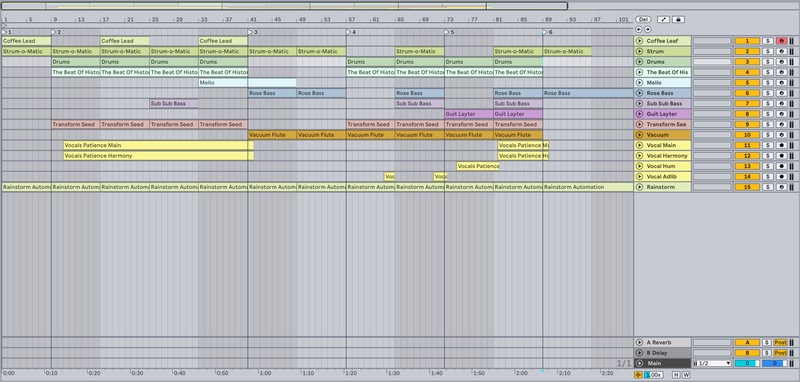
- ترک یا Track: مسیر جداگانهای برای صدا، نتهای MIDI یا ساز مجازی است. مثلاً وکال، بیس و درام میتوانند ترکهای جدا داشته باشند.
- تایملاین یا Arrangement: محل چیدن بخشهای آهنگ در طول زمان است؛ از مقدمه تا پایان قطعه.
- میکسر یا Mixer: بلندی صدا، جایگاه چپ و راست و مسیر ارسال صدای ترکها را کنترل میکند.
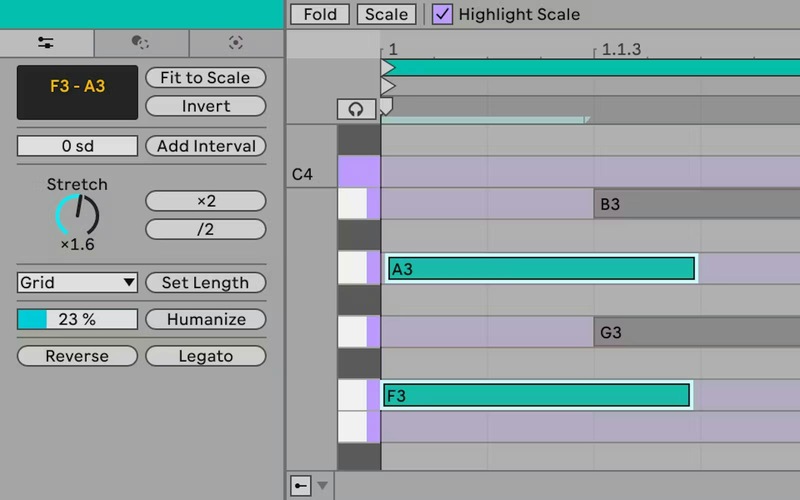
- Piano Roll: صفحه ویرایش نتهای MIDI است. جای نت، طول نت و شدت نواختن آن را میتوانید تغییر دهید.
- مرورگر یا Browser: محل پیدا کردن فایلهای صوتی، سمپلها، سازها و افکتهاست.
- کنترلهای پخش: دکمههای پخش، توقف و ضبط، همراه با سرعت آهنگ یا Tempo، معمولاً در بخش ثابتی از محیط قرار دارند.
نام و جای این بخشها در نرمافزارها یکسان نیست، اما مفهوم آنها مشابه است. برای نمونه، Ableton Live علاوه بر محیط خطی Arrangement، محیط Session را برای اجرای کلیپها و امتحان کردن ترکیبهای مختلف دارد. در FL Studio نیز الگوهای ریتم و نتها را میتوان در Playlist به یک آهنگ کامل تبدیل کرد.
فرق DAW با پلاگین و ساز مجازی چیست؟
برای شروع آهنگسازی، بهتر است نقش این چهار اصطلاح را جدا از هم بشناسید: DAW محیط اصلی کار است، پلاگین افکت صدا را پردازش میکند، ساز مجازی صدا تولید میکند و MIDI اطلاعات اجرای موسیقی را منتقل یا ذخیره میکند.
DAW
DAW مخفف Digital Audio Workstation و نرمافزار اصلی ضبط و تولید موسیقی است. در این محیط، پروژه میسازید، صدا ضبط میکنید، نتهای MIDI را مینویسید، بخشهای آهنگ را کنار هم میچینید و در پایان میکس و خروجی صوتی میگیرید. FL Studio، Ableton Live و Cubase نمونههایی از DAW هستند.
مثلاً در یک پروژه میتوانید صدای خواننده را روی یک ترک ضبط کنید، برای ملودی یک ترک ساز مجازی بسازید و روی هرکدام افکت بگذارید. DAW این ترکها و ابزارها را در یک پروژه مدیریت میکند.
Effect Plugin (پلاگین افکت)
پلاگین افکت ابزاری نرمافزاری است که صدای ورودی را تغییر میدهد یا آن را بررسی میکند. برای نمونه، EQ مقدار فرکانسهای بم، میانی و زیر را تنظیم میکند؛ کمپرسور به کنترل اختلاف بلندی صدا کمک میکند و ریورب، بازتاب و دنباله صدا را شبیهسازی میکند.
مثلاً بعد از ضبط وکال، میتوانید یک پلاگین ریورب روی آن قرار دهید تا حس حضور در یک اتاق یا سالن ایجاد شود. در این حالت، DAW محل ضبط و مدیریت پروژه است و پلاگین ریورب، یکی از ابزارهای پردازش صدا در آن پروژه محسوب میشود. افکتها ممکن است همراه DAW عرضه شوند یا جداگانه نصب شوند؛ هر پلاگین باید با فرمت و نسخه مورد پشتیبانی DAW سازگار باشد.
Virtual Instruments (ساز مجازی)
ساز مجازی نرمافزاری است که صدای ساز تولید میکند. بعضی سازهای مجازی از نمونههای ضبطشده یک ساز واقعی استفاده میکنند و بعضی دیگر، مانند بسیاری از سینتسایزرها، صدا را با روشهای الکترونیکی یا محاسباتی میسازند. پیانوی مجازی، درام مجازی و سینتسایزر نرمافزاری از نمونههای آن هستند.
معمولاً با نواختن میدی کنترلر یا نوشتن نت در Piano Roll، ساز مجازی را اجرا میکنید. مثلاً نتهای یک ملودی را به پیانوی مجازی میدهید و صدای پیانو میشنوید. بسیاری از سازهای مجازی بهصورت پلاگین در DAW اجرا میشوند و برخی نسخه مستقل هم دارند. بنابراین «پلاگین» فقط به افکت گفته نمیشود؛ یک ساز مجازی هم میتواند پلاگین باشد.
MIDI (میدی)
MIDI مخفف Musical Instrument Digital Interface و استانداردی برای تبادل اطلاعات موسیقی میان نرمافزارها و دستگاههاست. این اطلاعات میتواند شامل شماره نت، زمان شروع و پایان، شدت نواختن و فرمانهایی مانند حرکت پدال باشد. MIDI خودِ صدای ضبطشده را ذخیره نمیکند؛ برای شنیدن نتیجه، این اطلاعات باید به ساز مجازی یا دستگاه صداساز فرستاده شود.
مثلاً اگر یک ملودی MIDI را با پیانوی مجازی اجرا کنید و بعد ساز را به یک سینتسایزر تغییر دهید، نتها میتوانند همان بمانند، اما صدای دیگری خواهید شنید. در فایل صوتی WAV، صدای اجرای ساز از قبل ثبت شده است؛ تغییر نام ساز روی ترک، آن صدای ضبطشده را به ساز دیگری تبدیل نمیکند.
یک مثال از ارتباط این چهار مورد: در DAW یک ترک ساز مجازی میسازید، نتهای MIDI را در آن مینویسید، یک پیانوی مجازی نتها را به صدا تبدیل میکند و سپس با پلاگین ریورب، روی صدای پیانو افکت میگذارید. در پایان، DAW نتیجه را به فایل صوتی تبدیل میکند.
برای انتخاب DAW چه معیارهایی مهم است؟
- نوع کار: مشخص کنید بیشتر ضبط وکال و ساز انجام میدهید، بیت میسازید، برای تصویر آهنگسازی میکنید یا اجرای زنده دارید.
- سیستمعامل و سختافزار: سازگاری نسخه موردنظر با سیستمعامل، پردازنده، حافظه و درایور کارت صدا را از سایت سازنده بررسی کنید.
- راحتی کار: ببینید ضبط یک ترک، نوشتن نت و گرفتن خروجی در کدام محیط برای شما روشنتر است.
- امکانات نسخه: نسخههای مختلف یک DAW ممکن است در تعداد ترکها، ابزارهای ضبط، افکتها و سازهای همراه تفاوت داشته باشند.
- سازگاری پلاگین: فرمت پلاگینهای موردنیازتان را بررسی کنید؛ برای مثال Logic Pro روی مک از Audio Units و Pro Tools از AAX استفاده میکند.
- هزینه واقعی: قیمت مجوز، شرایط اشتراک یا مالکیت، هزینه ارتقا و ابزارهای جانبی را با هم در نظر بگیرید.
- آموزش و همکاری: وجود مدرس و آموزش مناسب، و نرمافزاری که همکارانتان استفاده میکنند، میتواند انتخاب را آسانتر کند.
هانس زیمر، آهنگساز موسیقی فیلم، در مصاحبه با Steinberg درباره اهمیت DAW میگوید: «مهم این است که هر ایدهای را که به ذهنتان میرسد، تا حد امکان سریع عملی کنید.» این جمله ترجمه بخش کوتاهی از صحبت اوست. برای انتخاب شخصی هم میتوان همین پرسش را مطرح کرد: کدام محیط کمک میکند ایدهتان را راحتتر به یک پروژه قابل شنیدن تبدیل کنید؟
مقایسه چند DAW شناختهشده
- هدف این مقایسه: معرفی تفاوتهای کاربردی برای شروع بررسی است؛ هیچکدام به یک سبک موسیقی محدود نیستند.
- نکته سازگاری: جدول، خانواده سیستمعامل را نشان میدهد. نسخه دقیق سیستمعامل و امکانات هر ویرایش را پیش از خرید بررسی کنید.
| نرمافزار | سیستمعامل | چه چیزی را امتحان کنید؟ |
|---|---|---|
| FL Studio | Windows و macOS | ساخت الگوی درام، نوشتن نت در Piano Roll و چیدن الگوها در Playlist |
| Ableton Live | Windows و macOS | کار با کلیپها در Session و تبدیل ایدهها به تنظیم کامل در Arrangement |
| Cubase | Windows و macOS | ویرایش MIDI، ضبط ساز و مدیریت پروژههای دارای ترکهای متعدد |
| Logic Pro | macOS؛ نسخه جداگانه برای iPad | آهنگسازی و ضبط با مجموعه سازها و افکتهای داخلی؛ نسخه مک برای Windows عرضه نمیشود |
| Pro Tools | Windows و macOS | ضبط، ویرایش برداشتها، میکس و هماهنگی با استودیوی همکار |
| REAPER | Windows، macOS و Linux | ضبط و ویرایش صدا، تنظیم مسیرهای صوتی و شخصیسازی محیط کار |
این گزینهها انتخابهای رایجی برای بررسی هستند، اما ترتیب جدول رتبهبندی کیفیت نیست. امکانات ضبط و سازهای همراه را در همان نسخهای بررسی کنید که قصد تهیه آن را دارید؛ نام یک نرمافزار بهتنهایی جزئیات مجوز و قابلیتها را مشخص نمیکند.
کدام DAW به نوع کار شما نزدیکتر است؟
- ساخت بیت و موسیقی الکترونیک: اگر با الگوهای کوتاه ریتم و نت کار میکنید، FL Studio و Ableton Live را امتحان کنید. مهم، سرعت ساخت و تغییر ایدهها برای خود شماست.
- ضبط وکال و ساز: در Cubase، Pro Tools، Logic Pro یا REAPER، ضبط چند برداشت و انتخاب بخشهای بهتر هر اجرا را بررسی کنید.
- آهنگسازی برای تصویر: ابزارهای ویرایش MIDI، مدیریت سازهای مجازی و نمایش ویدئو اهمیت بیشتری پیدا میکنند؛ محدودیت نسخه موردنظر را بررسی کنید.
- اجرای زنده با کلیپها: محیط Session در Ableton Live ارزش امتحان کردن دارد. پایداری پروژه را با تجهیزات واقعی اجرا بسنجید.
- شروع با مک: اگر امکانات GarageBand نیاز اولیهتان را پوشش میدهد، میتوانید با آن شروع کنید و بعد درباره ابزار کاملتر تصمیم بگیرید.
اینها پیشنهادهایی برای شروع مقایسهاند. مثلاً با FL Studio هم میتوان وکال ضبط کرد و با Pro Tools هم میتوان موسیقی الکترونیک ساخت. انتخاب نهایی را به نتیجه آزمون عملی و امکانات نسخهای که تهیه میکنید وابسته کنید.
برای کار با DAW چه تجهیزاتی لازم است؟
- کارت صدا: ارتباط ورودیها و خروجیهای صوتی با کامپیوتر را فراهم میکند؛ برای ضبط میکروفن یا اتصال مستقیم بسیاری از سازها کاربرد دارد.
- میدی کنترلر: نتها و فرمانها را به نرمافزار میفرستد. بسیاری از مدلها بهتنهایی صدای ساز تولید نمیکنند.
- هدفون و اسپیکر مانیتورینگ: به شنیدن و ارزیابی نتیجه کمک میکنند؛ خرید آنها جای یادگیری ضبط و میکس را نمیگیرد.
- کنترلر نرم افزار: برای کنترل بخشهایی مانند فیدرها و دکمههای DAW به کار میرود؛ پشتیبانی مدل از نرمافزار شما را بررسی کنید.
برای نمونه، Focusrite Scarlett 2i2 4th Gen یک کارت صدای دوورودی برای ضبط منابع صوتی است؛ در مقابل، Novation Launchkey 49 MK4 یک میدی کنترلر برای نواختن نتها و کنترل نرمافزار است. این دو نقش متفاوتی دارند و جای یکدیگر را نمیگیرند.
برای شروع آهنگسازی با سازهای مجازی، همیشه لازم نیست همان روز اول همه تجهیزات را بخرید؛ میتوانید نتها را با ماوس وارد کنید. اگر هدف، ضبط وکال یا ساز است، انتخاب ورودی مناسب، درایور سازگار و شنیدن صدا با تأخیر کم اهمیت بیشتری دارد.
یک آزمون ساده پیش از انتخاب نهایی
- مرحله اول: حداکثر دو گزینه سازگار با سیستم خود انتخاب کنید و نسخه آزمایشی رسمی آنها را، در صورت ارائه، نصب کنید.
- مرحله دوم: در هر دو، یک پروژه مشابه بسازید؛ یک ریتم ساده، یک ملودی MIDI و یک فایل صوتی کوتاه.
- مرحله سوم: بخشی از صدا را برش دهید، یک افکت اضافه کنید و بلندی ترکها را تنظیم کنید.
- مرحله چهارم: پروژه را ذخیره کنید، در صورت مجاز بودن نسخه آزمایشی دوباره باز کنید و یک خروجی WAV بگیرید.
- مرحله پنجم: راحتی پیدا کردن ابزارها، عملکرد روی سیستم و زمان لازم برای تمام کردن پروژه را مقایسه کنید.
هدف این آزمون ساخت شاهکار نیست؛ میخواهید ببینید کدام محیط را بهتر میفهمید. محدودیت نسخه آزمایشی، مانند باز نکردن پروژه ذخیرهشده، را هم از ضعف خود نرمافزار جدا کنید.
اشتباههای رایج هنگام انتخاب DAW
- انتخاب فقط بر اساس هنرمند محبوب: ابزار او لزوماً با سیستم، بودجه و روش یادگیری شما هماهنگ نیست.
- تعویض مداوم نرمافزار: پیش از شناخت امکانات پایه، تغییر DAW میتواند یادگیری را پراکنده کند.
- خرید نسخه گرانتر بدون نیاز مشخص: ابتدا ببینید چه قابلیت مهمی در نسخه سادهتر وجود ندارد.
- نصب تعداد زیادی پلاگین: ابتدا ابزارهای داخلی را یاد بگیرید و برای نیاز روشن، ابزار دیگری اضافه کنید.
- نادیده گرفتن انتقال پروژه: فایل پروژه یک DAW معمولاً مستقیماً در DAW دیگری باز نمیشود؛ برای همکاری، خروجی صوتی ترکها و فایل MIDI لازم میشود.
در انتقال پروژه، پلاگینها، سازهای مجازی و بعضی تنظیمات هم ممکن است منتقل نشوند. پیش از شروع کار مشترک، درباره فرمت فایلها، نقطه شروع همه ترکها و نامگذاری آنها توافق کنید.
پرسشهای رایج درباره DAW
- آیا یک DAW همیشه صدای بهتری دارد؟ از روی نام نرمافزار نمیتوان چنین نتیجهای گرفت. ضبط، افکتها، تنظیمات پردازش و خروجی روی نتیجه اثر دارند؛ برای مقایسه باید شرایط یکسان باشد.
- آیا بدون دانش نتخوانی میتوان شروع کرد؟ بله. میتوانید با ضبط صدا، لوپ و نتهای ساده کار کنید؛ یادگیری ریتم و مبانی موسیقی به پیشرفت شما کمک میکند.
- آیا DAW بدون کارت صدای خارجی کار میکند؟ برای بسیاری از کارهای آهنگسازی و پخش، بله؛ ضبط منابع خارجی و رسیدن به تأخیر مناسب به تجهیزات و درایور وابسته است.
- آیا REAPER رایگان است؟ خیر؛ نسخه ارزیابی دارد، اما برای استفاده پس از دوره ارزیابی باید مجوز مناسب تهیه شود.
- بهروزرسانی رایگان FL Studio یعنی همه ابزارها رایگاناند؟ خیر؛ این سیاست به نسخه خریداریشده مربوط است و همه پلاگینها، ارتقای ویرایش یا خدمات جانبی را شامل نمیشود.
برای شروع، یک DAW سازگار با سیستم و نوع کارتان انتخاب کنید و با آن چند پروژه کوتاه را به پایان برسانید. بعد از این تجربه، بهتر میتوانید تشخیص دهید به ابزار بیشتری نیاز دارید یا فقط باید کار با امکانات موجود را یاد بگیرید.