


چگونه در ویندوز ۱۰، صدا را نرمالسازی کنیم؟
تاریخ انتشار:
2021-09-16
احتمالاً موقع پخش صدا از منابع مختلف مانند یوتیوب، موزیک پلیر، اسپاتیفای و … متوجه تفاوت ولوم هر یک از آنها شدهاید. مثلاً صدا در یوتیوب کم است ولی بدون دست زدن به ولوم صدای موزیک پلیر زیاد است. یا حتی از یک آهنگ تا آهنگ دیگر، ولوم با هم فرق میکند. این باعث میشود تا مدام دستتان روی پیچ ولوم اسپیکر باشد. راهحل این مشکل، نرمال کردن صداست که اصطلاحاً به آن Sound Normalization گفته میشود.
 ۲. اسپیکر یا هدفون پیشفرض را انتخاب کنید و روی دکمهٔ Properties کلیک کنید.
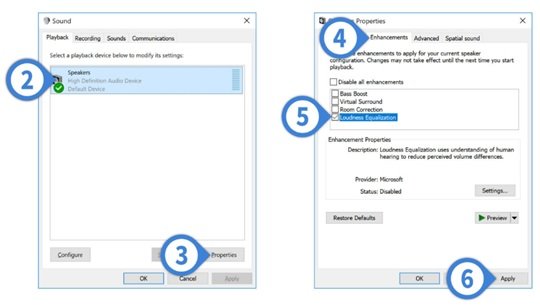 ۳. در تب Enhancements گزینهٔ Loudness Equalization را تیک بزنید و در آخر Apply کنید.
بعد از انجام این فرایند، تغییر محسوسی در داینامیک رنج صدا شاهد خواهید بود. صداهای ضعیف به طور خودکار قوی و صداهای بلند کاهش داده میشوند.
البته این تنظیمات ممکن است در حالت پیشفرض وجود نداشته باشد. به عنوان مثال گاهی بعد از نصب درایور صدای Realtek این ویژگی ظاهر میشود. حتی اگر این تنظیم در ویندوز شما وجود داشت، پیشنهاد میکنیم برای بهرهمندی از بالاترین کیفیت صدا، درایور صدای Realtek را نصب کنید.
برای نصب درایور صدای Realtek، همین عبارت بولد شده را در گوگل سرچ کنید. به صورت رسمی از سایت Realtek هم میتوانید دانلود کنید. بعد از دانلود و نصب درایور، یکبار سیستم را ریست کنید تا نصب کامل شود. اگر مشکل پخش صدا داشتید، بازهم راهحل نصب درایور است.
بعد از نصب درایور، یک پنل مدیریتی به نام Realtek HD Audio Manager به ویندوز اضافه میشود که از طریق آن میتوانید تنظیمات مختلف صدا را اعمال کنید.
۳. در تب Enhancements گزینهٔ Loudness Equalization را تیک بزنید و در آخر Apply کنید.
بعد از انجام این فرایند، تغییر محسوسی در داینامیک رنج صدا شاهد خواهید بود. صداهای ضعیف به طور خودکار قوی و صداهای بلند کاهش داده میشوند.
البته این تنظیمات ممکن است در حالت پیشفرض وجود نداشته باشد. به عنوان مثال گاهی بعد از نصب درایور صدای Realtek این ویژگی ظاهر میشود. حتی اگر این تنظیم در ویندوز شما وجود داشت، پیشنهاد میکنیم برای بهرهمندی از بالاترین کیفیت صدا، درایور صدای Realtek را نصب کنید.
برای نصب درایور صدای Realtek، همین عبارت بولد شده را در گوگل سرچ کنید. به صورت رسمی از سایت Realtek هم میتوانید دانلود کنید. بعد از دانلود و نصب درایور، یکبار سیستم را ریست کنید تا نصب کامل شود. اگر مشکل پخش صدا داشتید، بازهم راهحل نصب درایور است.
بعد از نصب درایور، یک پنل مدیریتی به نام Realtek HD Audio Manager به ویندوز اضافه میشود که از طریق آن میتوانید تنظیمات مختلف صدا را اعمال کنید.
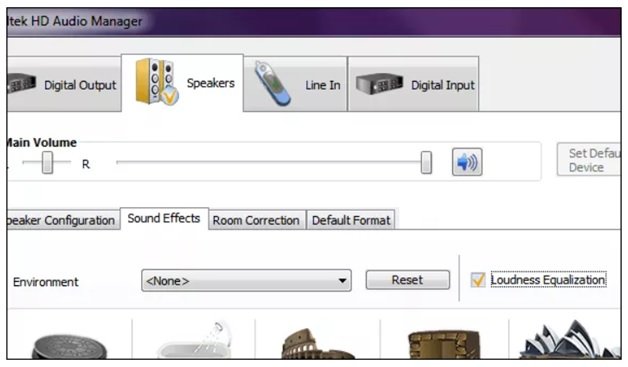 برای نرمالسازی صدا به تب Speaker بروید و از تب Sound Effect تیک گزینهٔ Loudness Equalization را بزنید. حالا خروجی صدای ویندوز نرمال شده است.
این نکته را نیز متذکر میشویم که نرمالسازی صدا، آهنگهایی در ژانر حماسی و Progressive را که داینامیک رنج آن از پایین به بالا تنظیم شده تحت تأثیر قرار میدهد و اجازه نمیدهد خروجی کار را مطابق ماهیت آن ژانر بشنوید. بنابراین از این ویژگی تنها در زمانی که به آن نیاز مبرم پیدا میکنید استفاده کنید. به این نکته نیز توجه داشته باشید که بعضی از نرمافزارها مثل اسپاتیفای به صورت پیشفرض در قسمت تنظیمات قابلیت نرمالسازی صدا را دارند که میتوانید فعال یا غیرفعال کنید.
برای نرمالسازی صدا به تب Speaker بروید و از تب Sound Effect تیک گزینهٔ Loudness Equalization را بزنید. حالا خروجی صدای ویندوز نرمال شده است.
این نکته را نیز متذکر میشویم که نرمالسازی صدا، آهنگهایی در ژانر حماسی و Progressive را که داینامیک رنج آن از پایین به بالا تنظیم شده تحت تأثیر قرار میدهد و اجازه نمیدهد خروجی کار را مطابق ماهیت آن ژانر بشنوید. بنابراین از این ویژگی تنها در زمانی که به آن نیاز مبرم پیدا میکنید استفاده کنید. به این نکته نیز توجه داشته باشید که بعضی از نرمافزارها مثل اسپاتیفای به صورت پیشفرض در قسمت تنظیمات قابلیت نرمالسازی صدا را دارند که میتوانید فعال یا غیرفعال کنید.
نرمال کردن صدا در ویندوز ۱۰ به کمک Loudness Equalization
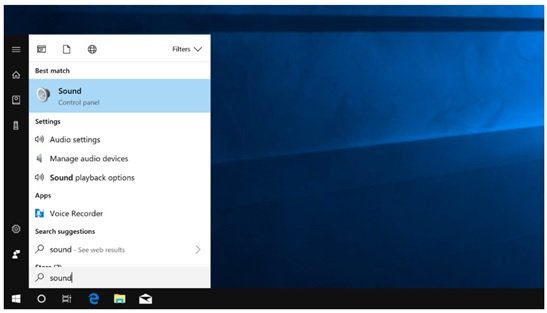
Loudness Equalization ابزاری عالی برای نرمال کردن صدا در ویندوز ۱۰ است. این ابزار به طور خودکار صداهای بلند و ضعیف را در محدودهٔ متوسط (نرمال) تثبیت میکند. برای این کار قدمهای زیر را بردارید: ۱. از منوی استارت، ابزار Sound را سرچ کنید.۲. اسپیکر یا هدفون پیشفرض را انتخاب کنید و روی دکمهٔ Properties کلیک کنید.
۳. در تب Enhancements گزینهٔ Loudness Equalization را تیک بزنید و در آخر Apply کنید.
بعد از انجام این فرایند، تغییر محسوسی در داینامیک رنج صدا شاهد خواهید بود. صداهای ضعیف به طور خودکار قوی و صداهای بلند کاهش داده میشوند.
البته این تنظیمات ممکن است در حالت پیشفرض وجود نداشته باشد. به عنوان مثال گاهی بعد از نصب درایور صدای Realtek این ویژگی ظاهر میشود. حتی اگر این تنظیم در ویندوز شما وجود داشت، پیشنهاد میکنیم برای بهرهمندی از بالاترین کیفیت صدا، درایور صدای Realtek را نصب کنید.
برای نصب درایور صدای Realtek، همین عبارت بولد شده را در گوگل سرچ کنید. به صورت رسمی از سایت Realtek هم میتوانید دانلود کنید. بعد از دانلود و نصب درایور، یکبار سیستم را ریست کنید تا نصب کامل شود. اگر مشکل پخش صدا داشتید، بازهم راهحل نصب درایور است.
بعد از نصب درایور، یک پنل مدیریتی به نام Realtek HD Audio Manager به ویندوز اضافه میشود که از طریق آن میتوانید تنظیمات مختلف صدا را اعمال کنید.
برای نرمالسازی صدا به تب Speaker بروید و از تب Sound Effect تیک گزینهٔ Loudness Equalization را بزنید. حالا خروجی صدای ویندوز نرمال شده است.
این نکته را نیز متذکر میشویم که نرمالسازی صدا، آهنگهایی در ژانر حماسی و Progressive را که داینامیک رنج آن از پایین به بالا تنظیم شده تحت تأثیر قرار میدهد و اجازه نمیدهد خروجی کار را مطابق ماهیت آن ژانر بشنوید. بنابراین از این ویژگی تنها در زمانی که به آن نیاز مبرم پیدا میکنید استفاده کنید. به این نکته نیز توجه داشته باشید که بعضی از نرمافزارها مثل اسپاتیفای به صورت پیشفرض در قسمت تنظیمات قابلیت نرمالسازی صدا را دارند که میتوانید فعال یا غیرفعال کنید.
#تنظیم