
Loudness Equalization در Windows؛ کاربرد، فعالسازی و محدودیتها
Loudness Equalization یک پردازش Dynamic Range است که اختلاف میان بخشهای آرام و بلند را کاهش میدهد. این قابلیت با Normalization فایل یکسان نیست: فایل صوتی را بازنویسی نمیکند و معمولاً فقط هنگام پخش روی خروجی انتخابشده اثر میگذارد.
وجود و نام این گزینه به Driver و سختافزار صدا وابسته است و در همهٔ رایانهها یا خروجیهای USB و Bluetooth دیده نمیشود. تصاویر این مقاله رابط قدیمی Windows را نشان میدهند؛ مسیر دقیق در نسخهها و Driverهای مختلف ممکن است متفاوت باشد.
Loudness Equalization چه کاری انجام میدهد؟
پردازش، سطح بخشهای کمصدا و پرصدا را به هم نزدیک میکند تا گفتوگو، اعلان یا محتوای متغیر یکنواختتر شنیده شود. نتیجه میتواند برای تماشای شبانه یا محتوای ناهمگون مفید باشد، اما Punch و تفاوتهای عمدی Dynamic را نیز کاهش دهد.
تنظیمات دستگاه خروجی را باز کنید
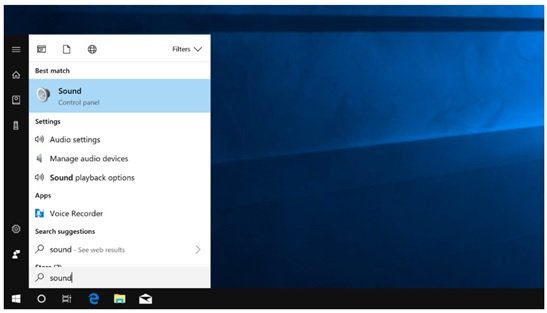
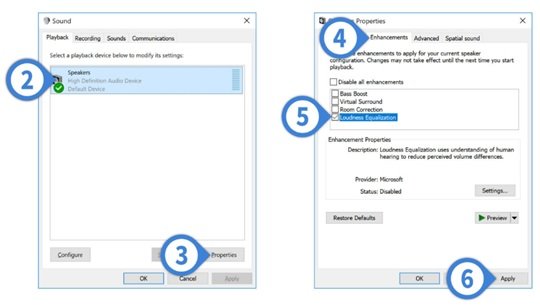
در Settings بخش Sound، خروجی موردنظر را انتخاب کنید و Device Properties یا More sound settings را باز کنید. در رابط کلاسیک نیز میتوان از فهرست Playback وارد Properties همان دستگاه شد. مطمئن شوید هدفون یا اسپیکر درست انتخاب شده است.
گزینه را فعال و آزمایش کنید
اگر تب Enhancements یا Audio enhancements وجود دارد، Loudness Equalization را فعال و تغییر را Apply کنید. یک فایل آشنا با بخشهای آرام و بلند پخش کنید و نسخهٔ روشن و خاموش را با ولوم پایهٔ مشابه مقایسه کنید.
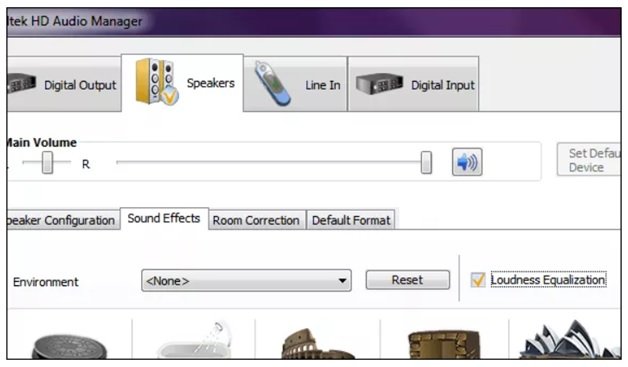
نام گزینه ممکن است Loudness، Volume Leveling یا شکل دیگری باشد. چند پردازش مشابه را همزمان فعال نکنید؛ ترکیب Enhancements، Spatial Audio و Leveling برنامه میتواند Pumping، اعوجاج یا تغییر Tone ایجاد کند.
اگر Loudness Equalization وجود ندارد
نبودن گزینه لزوماً خطا نیست؛ Driver یا دستگاه ممکن است آن را ارائه نکند. مدل دقیق خروجی و Driver رسمی سازنده را بررسی کنید. Driver را فقط از Windows Update یا وبسایت رسمی سازنده بگیرید و برای ظاهر کردن گزینه، Driver نامرتبط نصب نکنید.
در صورت نبود پردازش سیستمی، از قابلیت Volume Leveling یا Night Mode خود پخشکننده، تلویزیون یا برنامه استفاده کنید. تنظیمات هر برنامه ممکن است فقط بر همان محتوا اثر بگذارد.
محدودیتها در تولید و ارزیابی صدا
برای میکس، مسترینگ یا مقایسهٔ هدفون، Loudness Equalization و سایر Enhancements را خاموش کنید تا پردازش پنهان تصمیم شنیداری را تغییر ندهد. این قابلیت Loudness استاندارد فایل را اندازهگیری نمیکند و جای Meter، Normalization هنگام Export یا Mastering را نمیگیرد.
Loudness یکنواخت به معنی صدای ایمن نیست
Leveling ممکن است بخشهای آرام را بلندتر کند و میانگین مواجهه را افزایش دهد. پس از فعالسازی، ولوم را از سطح پایین دوباره تنظیم کنید. شدت و مدت شنیدن هر دو اهمیت دارند و پردازش نرمافزاری از شنوایی در برابر سطح بیش از حد محافظت نمیکند.
اگر صدا اعوجاج پیدا کرد، پمپاژ شنیدید یا جهتیابی بازی و فیلم بدتر شد، قابلیت را خاموش کنید. تنظیم مناسب وابسته به محتواست و لازم نیست همیشه فعال بماند.