
لوپبک چیست؟ راهنمای کامل Audio Loopback برای ضبط و استریم
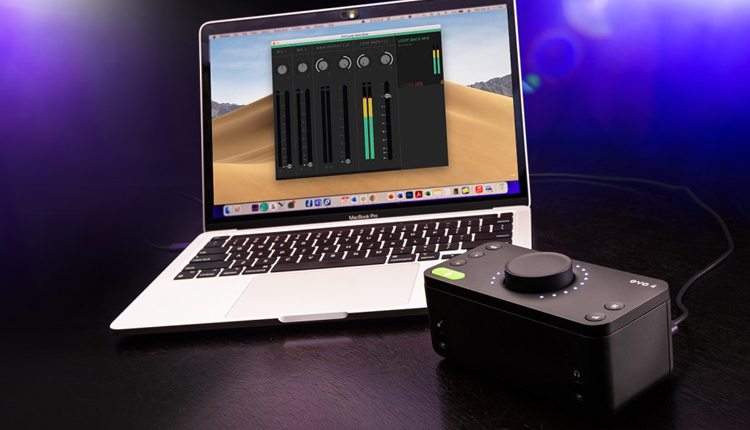
لوپبک صوتی مسیری مجازی است که صدای خروجی کامپیوتر یا میکس مانیتور را دوباره بهعنوان ورودی در اختیار نرمافزار ضبط، استریم یا تماس آنلاین قرار میدهد. با Loopback میتوانید صدای بازی، مرورگر، نرمافزار آهنگسازی و مهمان آنلاین را همراه میکروفون خود وارد OBS، DAW یا برنامه کنفرانس کنید؛ بدون آنکه خروجی فیزیکی کارت صدا را با کابل به ورودی آن برگردانید.
لوپبک صوتی چیست؟
ورودیهای معمول کارت صدا به کانکتور فیزیکی متصلاند: میکروفون به XLR، ساز به ورودی Instrument و منبع Line به ورودی Line. Loopback یک یا چند ورودی مجازی میسازد که کانکتور فیزیکی ندارند، اما در نرمافزار دقیقاً مانند ورودی ضبط قابل انتخاباند. سیگنال این ورودیها از خروجی نرمافزارهای کامپیوتر، Playback کارت صدا یا یک میکس سفارشی تأمین میشود.
برای مثال، هنگام استریم بازی میتوانید صدای میکروفون، بازی، Discord و موسیقی پسزمینه را در میکسر نرمافزاری کارت صدا ترکیب کنید و خروجی این میکس را به Loopback 1–2 بفرستید. سپس در OBS، همین زوج مجازی را بهعنوان ورودی انتخاب میکنید.
قابلیت Loopback با Direct Monitoring یکسان نیست. Direct Monitoring ورودی فیزیکی را با تأخیر بسیار کم به هدفون یا اسپیکر میرساند؛ Loopback سیگنال انتخابی را برای ضبط یا انتقال به یک برنامه دیگر دوباره وارد کامپیوتر میکند.
مسیر سیگنال Loopback چگونه کار میکند؟
در یک تنظیم معمول، نرمافزارها صدا را به خروجی Playback 1–2 کارت صدا ارسال میکنند. کنترلپنل کارت صدا میتواند همین Playback را همراه ورودیهای میکروفون و ساز در یک Custom Mix جمع کند. خروجی این میکس به کانالهای مجازی Loopback هدایت میشود و برنامه مقصد آن را مانند یک ورودی استریو دریافت میکند.
مسیر ساده به این شکل است:
- مرورگر، بازی یا DAW صدا را به Playback کارت صدا میفرستد.
- نرمافزار کنترل کارت صدا منابع دلخواه را در میکس Loopback ترکیب میکند.
- زوج مجازی Loopback L/R در سیستمعامل یا نرمافزار مقصد ظاهر میشود.
- OBS، DAW، Zoom یا برنامه دیگر این زوج را ضبط یا پخش میکند.
بعضی مدلها فقط صدای اصلی Playback 1–2 را Loopback میکنند؛ مدلهای پیشرفتهتر چند میکس مستقل، ورودیهای مجازی بیشتر و کنترل جداگانه سطح هر برنامه یا ورودی فیزیکی دارند. بنابراین وجود واژه «Loopback» بهتنهایی همه جزئیات Routing را مشخص نمیکند و باید راهنمای همان مدل را خواند.
Loopback چه کاربردهایی دارد؟
استریم بازی و تولید محتوای زنده
بیننده باید صدای بازی، میکروفون مجری، گفتوگوی همتیمیها و اعلانهای ضروری را با توازن مناسب بشنود. Loopback این منابع را در یک یا چند ورودی قابل استفاده برای OBS یا نرمافزار استریم جمع میکند.
پادکست و مصاحبه از راه دور
در ضبط مصاحبه آنلاین، صدای مهمان از برنامه تماس و صدای میزبان از ورودی میکروفون میآید. Loopback میتواند هر دو را به DAW برساند. اگر کارت صدا چند Loopback یا Mix مستقل داشته باشد، بهتر است صدای مهمان و میزبان را جداگانه ضبط کنید تا ویرایش بعدی آسانتر باشد.
آموزش نرمافزار و ویدئوی واکنش
برای آموزش DAW، بررسی پلاگین یا ویدئوی Reaction باید صدای برنامه و توضیح گوینده همزمان ثبت شوند. Loopback بدون تبدیل دیجیتال به آنالوگ و بازگشت دوباره، صدای داخلی را با کیفیت اصلی منتقل میکند.
جلسه و ویدئوکنفرانس
میتوانید میکروفون حرفهای، صدای یک فایل، افکت یا خروجی DAW را بهصورت یک ورودی قابل انتخاب برای Zoom و برنامههای مشابه آماده کنید. هنگام این کار باید صدای برگشتی شرکتکنندگان را از میکس ارسالی به خودشان حذف کنید تا Echo ایجاد نشود.
سمپلکردن و آرشیو منابع مجاز
Loopback امکان ضبط خروجی یک برنامه را در DAW فراهم میکند. از آن فقط برای محتوایی استفاده کنید که مالک آن هستید یا اجازه ضبط و استفادهاش را دارید؛ وجود قابلیت فنی، مجوز نقض حق نشر یا ضبط مکالمه بدون رضایت نیست.
روش عمومی تنظیم Loopback
- Driver و نرمافزار کنترل را نصب کنید: آخرین نسخه سازگار با سیستمعامل و مدل کارت صدا را از سازنده دریافت کنید.
- نرخ نمونهبرداری را یکسان کنید: کارت صدا، DAW و برنامه استریم را مثلاً روی 48 kHz قرار دهید.
- میکس Loopback را بسازید: Playback نرمافزارها و ورودیهای فیزیکی موردنیاز را به Custom Mix اضافه کنید.
- سطح منابع را تنظیم کنید: Meter نباید به 0 dBFS برسد؛ برای جمع چند منبع Headroom کافی نگه دارید.
- ورودی مجازی را در مقصد انتخاب کنید: در DAW یک ترک استریو با Input برابر Loopback L/R بسازید یا در OBS آن را Audio Input Capture قرار دهید.
- Monitoring ترک Loopback را خاموش کنید: مگر آنکه دقیقاً بدانید خروجی آن به کجا هدایت میشود.
- یک ضبط آزمایشی انجام دهید: صدای میکروفون، برنامه، چپ و راست، Sync تصویر و نبود Echo را بررسی کنید.
در Windows ممکن است برنامههای غیر ASIO فقط ورودیهای نخست کارت صدا را نشان دهند. بعضی سازندگان گزینهای برای Exposeکردن کانالهای Loopback در اختیار میگذارند. در macOS نیز نام ورودیها و روش انتخاب آنها به Driver و نرمافزار کنترل مدل بستگی دارد.
چگونه از Feedback، Echo و صدای تکراری جلوگیری کنیم؟
خطر اصلی Loopback ساختن یک حلقه است: خروجی برنامه وارد Loopback میشود، ترک Loopback دوباره به همان خروجی پخش میشود و هر دور با سطح بیشتر یا تأخیر تازه برمیگردد. نتیجه میتواند Echo متوالی، صدای فلزی یا Feedback بسیار بلند باشد.
- خروجی ترک ضبطکننده Loopback را روی No Output قرار دهید یا Monitoring آن را خاموش کنید.
- زوج Playback مقصد را از میکس Loopback حذف کنید، اگر همان سیگنال دوباره به آن بازمیگردد.
- صدای برگشتی مهمان آنلاین را برای خودتان مانیتور کنید، اما آن را دوباره به مسیر ارسال او نفرستید.
- از یک مسیر مانیتور مستقل برای هدفون مجری استفاده کنید.
- پیش از اتصال اسپیکر، سطح مانیتور را پایین بیاورید و آزمایش اولیه را با هدفون انجام دهید.
اگر صدا دو بار شنیده میشود اما شدت آن افزایش نمییابد، احتمالاً یک منبع هم از ورودی مستقیم و هم از Loopback وارد برنامه شده است. یکی از دو مسیر را Mute کنید.
لوپبک سختافزاری یا نرمافزاری؟
اصطلاح «Hardware Loopback» معمولاً به قابلیتی در Driver و میکسر خود کارت صدا اشاره دارد؛ سیگنال همچنان دیجیتال است، اما Routing توسط اکوسیستم کارت انجام میشود. مزیت آن پایداری، نامگذاری مشخص کانالها، کنترل مستقل میکس و هماهنگی بهتر با ورودیهای فیزیکی است.
اگر کارت صدا Loopback نداشته باشد، میتوان از ابزارهای Virtual Audio Device یا میکسرهای نرمافزاری سیستمعامل استفاده کرد. این روش انعطافپذیر است، اما تنظیم Clock، Sample Rate، مجوزهای سیستم، Aggregate Device و جلوگیری از حلقه ممکن است پیچیدهتر شود. برای کار زنده و حرفهای، راهکار داخلی کارت صدا معمولاً قابل پیشبینیتر است.
نمونه کارت صداهای دارای Loopback
تصاویر زیر از نسخه قدیمی همین مقاله حفظ و به فولدر مستقل مقاله منتقل شدهاند. موجودی و جزئیات هر مدل ممکن است تغییر کند؛ پیش از خرید، تعداد کانالهای مجازی و روش Routing نسخه دقیق دستگاه را بررسی کنید.
Focusrite Scarlett 4i4
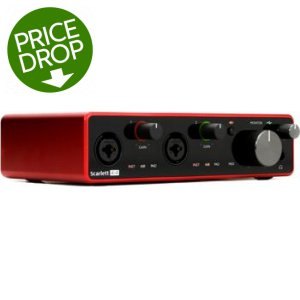
Focusrite Scarlett 4i4 4th Gen امکان ساخت میکس Loopback سفارشی را ارائه میکند. طبق راهنمای Focusrite، هنگام ضبط کانال مجازی باید Monitoring ترک را خاموش یا خروجی آن را از میکس Loopback جدا کنید.
Audient EVO 4
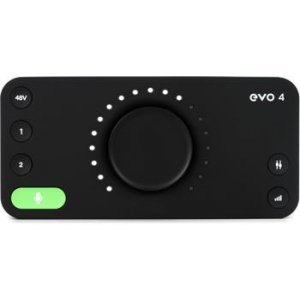
Audient EVO 4 برای ترکیب ورودیها با صدای کامپیوتر از Loopback Mixer نرمافزاری استفاده میکند. هنگام خرید، سازگاری نسخه Driver با سیستمعامل فعلی را بررسی کنید.
PreSonus Revelator io24
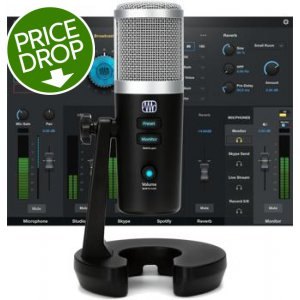
PreSonus Revelator io24 چند میکس مجازی برای تولید محتوا فراهم میکند و میتواند مدیریت صدای مهمان، Playback و میکروفون را سادهتر کند.
RME Babyface Pro FS
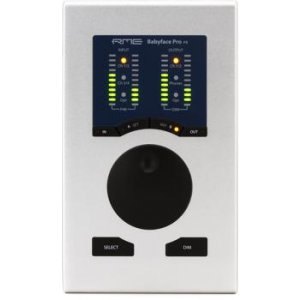
RME Babyface Pro FS با TotalMix FX امکان Loopback روی خروجیهای نرمافزاری را میدهد. انعطاف آن زیاد است، اما نامگذاری Submixها و مسیر هر خروجی باید با دقت مدیریت شود.
MOTU M2
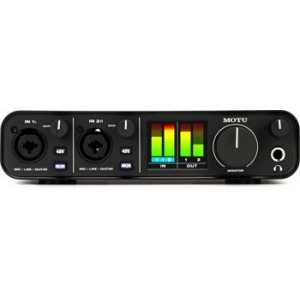
MOTU M2 در نسخههای Driver پشتیبانیشده، ورودیهای Loopback را برای ضبط صدای خروجی کامپیوتر در اختیار نرمافزار قرار میدهد.
Universal Audio Apollo Twin X
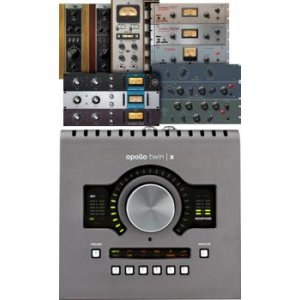
Universal Audio Apollo Twin X Duo از Virtual Channels و Console برای ترکیب منابع استفاده میکند. روش دقیق Routing با نسل، اتصال و نسخه نرمافزار UAD تفاوت دارد.
Apogee BOOM
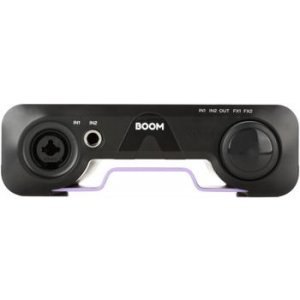
Apogee BOOM با نرمافزار کنترل سازنده برای Routing و کاربریهای تولید محتوا یکپارچه میشود. قبل از تصمیمگیری، قابلیت Loopback را برای سیستمعامل و Firmware موردنظر بررسی کنید.
رفع اشکالهای متداول Loopback
ورودی Loopback در برنامه دیده نمیشود
Driver و Control Software رسمی را نصب یا بهروزرسانی کنید. در Windows بررسی کنید آیا باید کانالهای اضافی برای برنامههای non‑ASIO آشکار شوند. برنامه مقصد را پس از تغییر تنظیمات Audio دوباره باز کنید.
صدای کامپیوتر هست اما میکروفون ضبط نمیشود
بعضی کارتها بهطور پیشفرض فقط Playback 1–2 را به Loopback میفرستند. ورودی میکروفون یا Direct Monitor Mix را در Control Software به میکس Loopback اضافه کنید.
صدا Distort یا بسیار بلند است
سطح چند منبع هنگام جمعشدن افزایش مییابد. Faderهای ورودی میکس مجازی را پایین بیاورید، Limiter را جایگزین Gain Staging صحیح نکنید و Peakها را زیر صفر دیجیتال نگه دارید.
صدا با تصویر Sync نیست
Buffer Size، پردازش پلاگینها و Video Delay را بررسی کنید. یک Clap آزمایشی ضبط کنید و در OBS یا تدوینگر مقدار Sync Offset را بر اساس اختلاف واقعی تنظیم کنید.
صدای مهمان به خودش برمیگردد
مسیر N‑1 یا Mix‑Minus بسازید: مهمان باید صدای شما و منابع لازم را بشنود، اما صدای خودش نباید در Feed برگشتی او قرار بگیرد.
پرسشهای متداول
آیا همه کارت صداها Loopback دارند؟
خیر. حتی در یک خانواده محصول ممکن است نسلها و مدلها متفاوت باشند. مشخصات و راهنمای مدل دقیق را بررسی کنید.
آیا میکروفون USB هم میتواند Loopback داشته باشد؟
بعضی میکروفونهای USB و نرمافزارهای همراه آنها میکس مجازی یا Loopback ارائه میکنند، اما این قابلیت عمومی نیست و باید در مشخصات همان مدل تأیید شود.
Loopback کیفیت صدا را کم میکند؟
مسیر Loopback دیجیتال است و بهخودیخود نیاز به تبدیل آنالوگ ندارد. بااینحال، تغییر Sample Rate، پردازش نرمافزار، Clipping یا ضبط با فرمت فشرده میتواند کیفیت نهایی را کاهش دهد.
میتوان صدای هر برنامه را جدا ضبط کرد؟
فقط اگر Driver یا میکسر مجازی امکان Routing جداگانه برنامهها و تعداد کافی کانال مجازی فراهم کند. Loopback استریوی ساده معمولاً همه منابع انتخابی را در یک میکس ترکیب میکند.
جمعبندی
لوپبک پل دیجیتال میان خروجی یک برنامه و ورودی برنامه دیگر است. این قابلیت برای استریم، پادکست از راه دور، ویدئوی آموزشی، کنفرانس و ضبط منابع داخلی بسیار کاربردی است؛ اما نتیجه حرفهای به Routing درست، Gain Staging، Mix‑Minus و جلوگیری از Feedback وابسته است.
پیش از خرید کارت صدا، فقط وجود عبارت Loopback را بررسی نکنید. تعداد کانالهای مجازی، امکان میکس مستقل، سازگاری Windows و macOS، نمایش کانالها در برنامههای non‑ASIO و کیفیت نرمافزار کنترل را نیز بسنجید.
منابع رسمی: فهرست کارت صداهای Focusrite دارای Loopback، راهنمای Loopback در Scarlett 4th Gen و راهنمای کاربر هر مدل.