
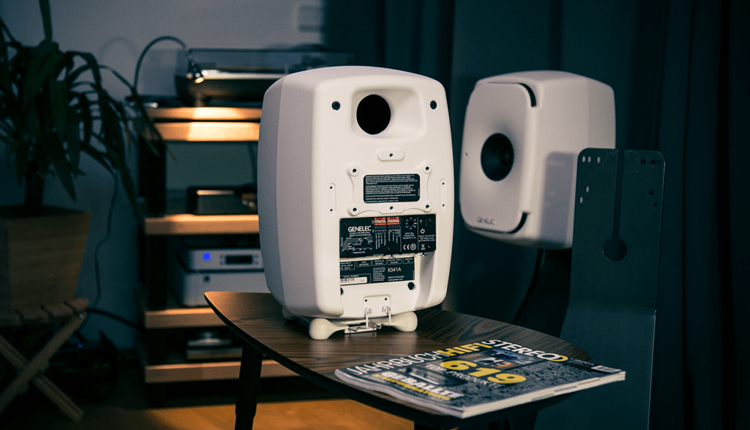
بسیاری از هنرمندان و پرودیوسرها، چگونگی تنظیم اسپیکر مانیتورینگ را بلد نیستند و حتی به آن اهمیتی نمی دهند. راحت ترین کار این است که کابل برق اسپیکر را به پریز برق و فیش صدای آن را به کارت صدا متصل کنید و تمام! ولی آیا این همۀ آن چیزی است که از خرید یک مانیتور استودیویی گران قیمت انتظار داشتید؟ یک موزیسین حرفه ای نباید به جزئیات بی اهمیت باشد. در این مقاله خواهیم گفت که چگونه اسپیکر مانیتورتان را به بهترین شکل تنظیم و پیکربندی کنید تا صدا را در بهترین حالت دریافت کنید.
به تصویر زیر نگاه کنید:
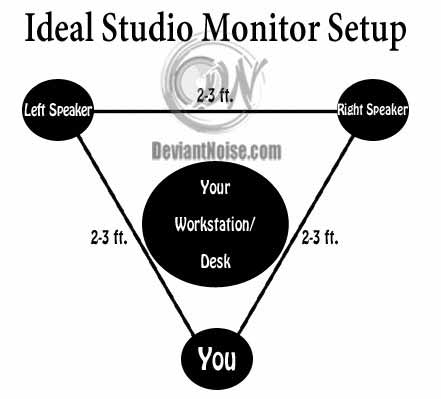 این مثلث، چیدمان ایده آل اسپیکر مانیتورها را نشان می دهد. فاصلۀ بین اسپیکرها و فاصلۀ شما تا آن ها باید یکسان باشد. رقم 2 تا 3 فوت که در این تصویر می بینید صرفاً یک مثال است؛ نیازی نیست حتماً همین مقدار باشد. هر چیزی انتخاب می کنید باید در سه ضلع با هم برابر باشد. شاید برای این کار به استند نیاز داشته باشید چون خیلی از پرودیسورها، مانیتورها را روی میز خود قرار می دهند که ممکن است فضای کافی برای برقراری این تناسب نداشته باشد. استند هزینۀ زیادی ندارد، حتی با مدل های ارزان قیمت هم کارتان راه می افتد. با برقراری این تناسب مطمئن می شوید که در نقطۀ طلایی صدا قرار دارید و صدا را در بهترین حالت می شنوید.
 حالا گوشی را جای خودتان قرار دهید؛ یعنی همانجایی که گوش شما صدا را از مانیتورها دریافت می کند. برای این کار ممکن است به یک استند، صندلی یا هر پایۀ دیگری نیاز داشته باشید.
ابتدا هر یک از مانیتورها را به صورت جداگانه کالیبره می کنیم. برای این منظور تنظیمات Pan در ترک صدا را 100% به کانال چپ بیاورید. حالا داخل DAW دکمۀ پلی را بزنید تا صدای نویز را از باند چپ بشنوید.
این مثلث، چیدمان ایده آل اسپیکر مانیتورها را نشان می دهد. فاصلۀ بین اسپیکرها و فاصلۀ شما تا آن ها باید یکسان باشد. رقم 2 تا 3 فوت که در این تصویر می بینید صرفاً یک مثال است؛ نیازی نیست حتماً همین مقدار باشد. هر چیزی انتخاب می کنید باید در سه ضلع با هم برابر باشد. شاید برای این کار به استند نیاز داشته باشید چون خیلی از پرودیسورها، مانیتورها را روی میز خود قرار می دهند که ممکن است فضای کافی برای برقراری این تناسب نداشته باشد. استند هزینۀ زیادی ندارد، حتی با مدل های ارزان قیمت هم کارتان راه می افتد. با برقراری این تناسب مطمئن می شوید که در نقطۀ طلایی صدا قرار دارید و صدا را در بهترین حالت می شنوید.
کالیبراسیون اسپیکرها
اکنون وقت آن است که مانیتورها را کالیبره کنید. دیده اید بعضی وقت ها صدای یک مانیتور (چپ یا راست) متفاوت از دیگری شنیده می شود. نادیده گرفتن این موضوع باعث می شود بعضی از افکت ها، panning و سطح صدا را به درستی نشنوید. برای کالیبره کردن به یک SPL Meter نیاز دارید. اگر اسمارت فون داشته باشید، با نرم افزارهای تحت گوشی هم می توانید این کار را به نحو مطلوبی انجام دهید. در گوگل پلی عبارت «SPL Meter» را جستجو کنید؛ اپلیکیشن های رایگان زیادی وجود دارند که سطح صدا را از طریق پردازندۀ DSP موبایل محاسبه و با واحد دسی بل به شما نشان می دهند. برای کالیبره کردن مانیتور به ترتیب زیر عمل کنید:مرحلۀ ۱:
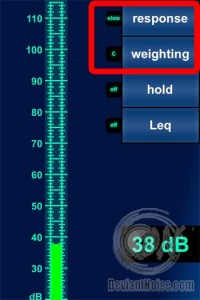
نرم افزار SPL Meter را باز کنید و آن را بر روی حالت C Weighting و Slow Response قرار دهید. مطابق تصویر زیر:حالا گوشی را جای خودتان قرار دهید؛ یعنی همانجایی که گوش شما صدا را از مانیتورها دریافت می کند. برای این کار ممکن است به یک استند، صندلی یا هر پایۀ دیگری نیاز داشته باشید.
 مرحلۀ ۵: