
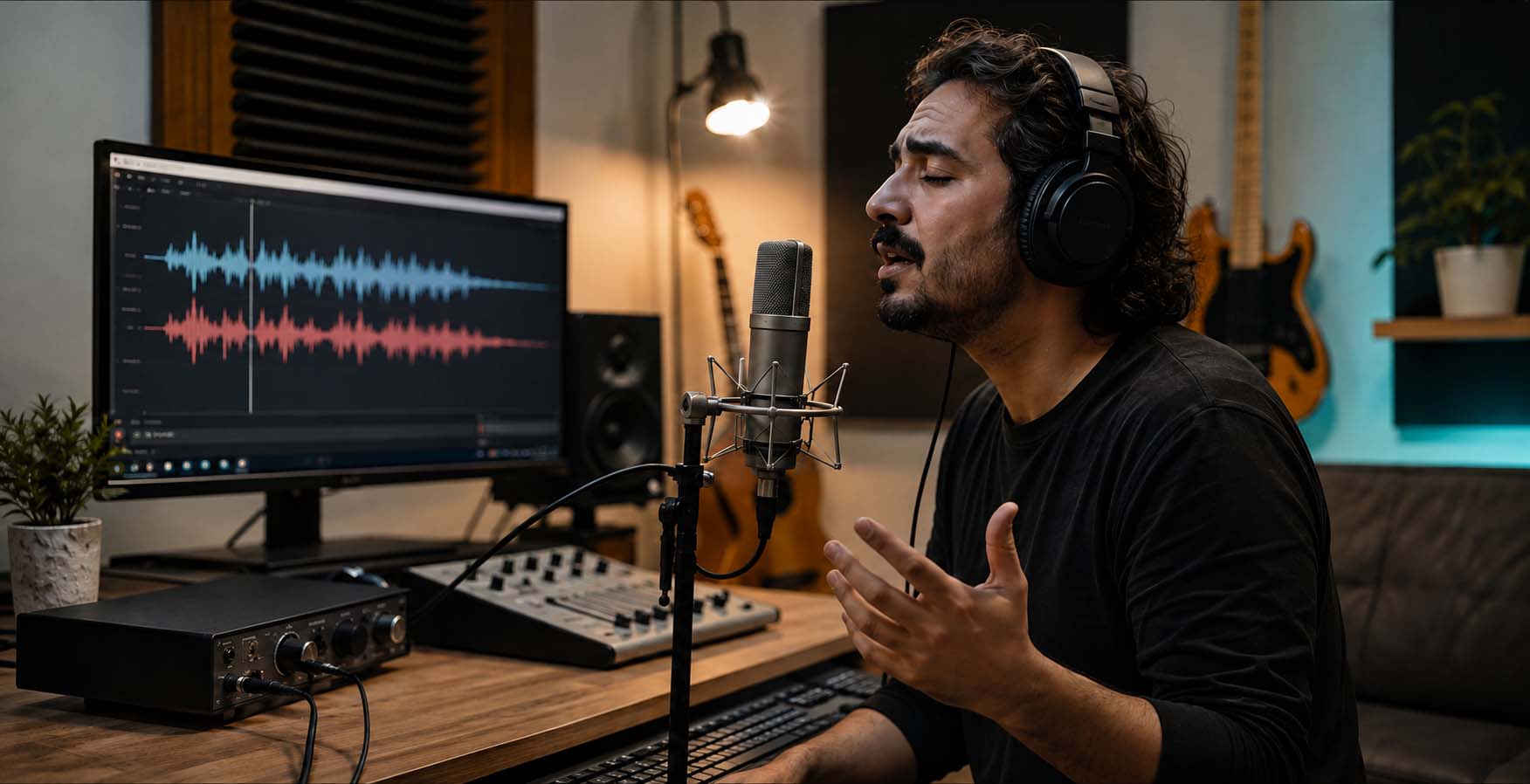
اگر هنگام خواندن، نواختن گیتار یا اجرای ساز مجازی صدای خود را با کمی فاصله در هدفون میشنوید، با مشکل تأخیر صدا یا Audio Latency روبهرو هستید. این تأخیر معمولاً خرابی میکروفون یا هدفون نیست؛ صدا باید وارد کارت صدا شود، به داده دیجیتال تبدیل شود، از درایور و نرمافزار ضبط عبور کند، پردازش شود و دوباره از هدفون یا مانیتور پخش شود. هر مرحله چند نمونه یا چند میلیثانیه زمان میگیرد و مجموع آنها میتواند تمرکز نوازنده یا خواننده را بههم بزند.
مسیر سریع عیبیابی این است: درایور را بررسی کنید ← Buffer را کاهش دهید ← پلاگینهای سنگین را موقتاً غیرفعال کنید ← Direct Monitoring را آزمایش کنید ← مقدار Round-Trip Latency را بسنجید. در ادامه همین مسیر را مرحلهبهمرحله اجرا میکنیم تا بهجای تغییر تصادفی تنظیمات، علت واقعی تأخیر را پیدا کنید.
- تأخیر صدا هنگام ضبط دقیقاً چیست؟
- تاریخچه کوتاه؛ چرا Latency با ضبط کامپیوتری جدی شد؟
- مرحله اول: درایور کارت صدا را بررسی کنید
- مرحله دوم: Buffer Size را کاهش دهید
- مرحله سوم: پلاگینهای سنگین و تأخیرساز را غیرفعال کنید
- مرحله چهارم: Direct Monitoring را آزمایش کنید
- مرحله پنجم: Round-Trip Latency واقعی را اندازه بگیرید
- چکلیست نهایی رفع تأخیر صدا هنگام ضبط
- پرسشهای رایج درباره Latency ضبط
- جمعبندی
- منابع
تأخیر صدا هنگام ضبط دقیقاً چیست؟
Latency فاصله زمانی میان یک رویداد و شنیدن نتیجه آن است. وقتی خواننده جلوی میکروفون میخواند، بخشی از صدای او از راه استخوان و هوای اتاق فوراً شنیده میشود؛ اما نسخهای که از رایانه به هدفون برمیگردد دیرتر میرسد. اگر این دو صدا همزمان شنیده شوند، ممکن است نتیجه شبیه اکو، دوبلشدن یا صدای فازدار باشد.
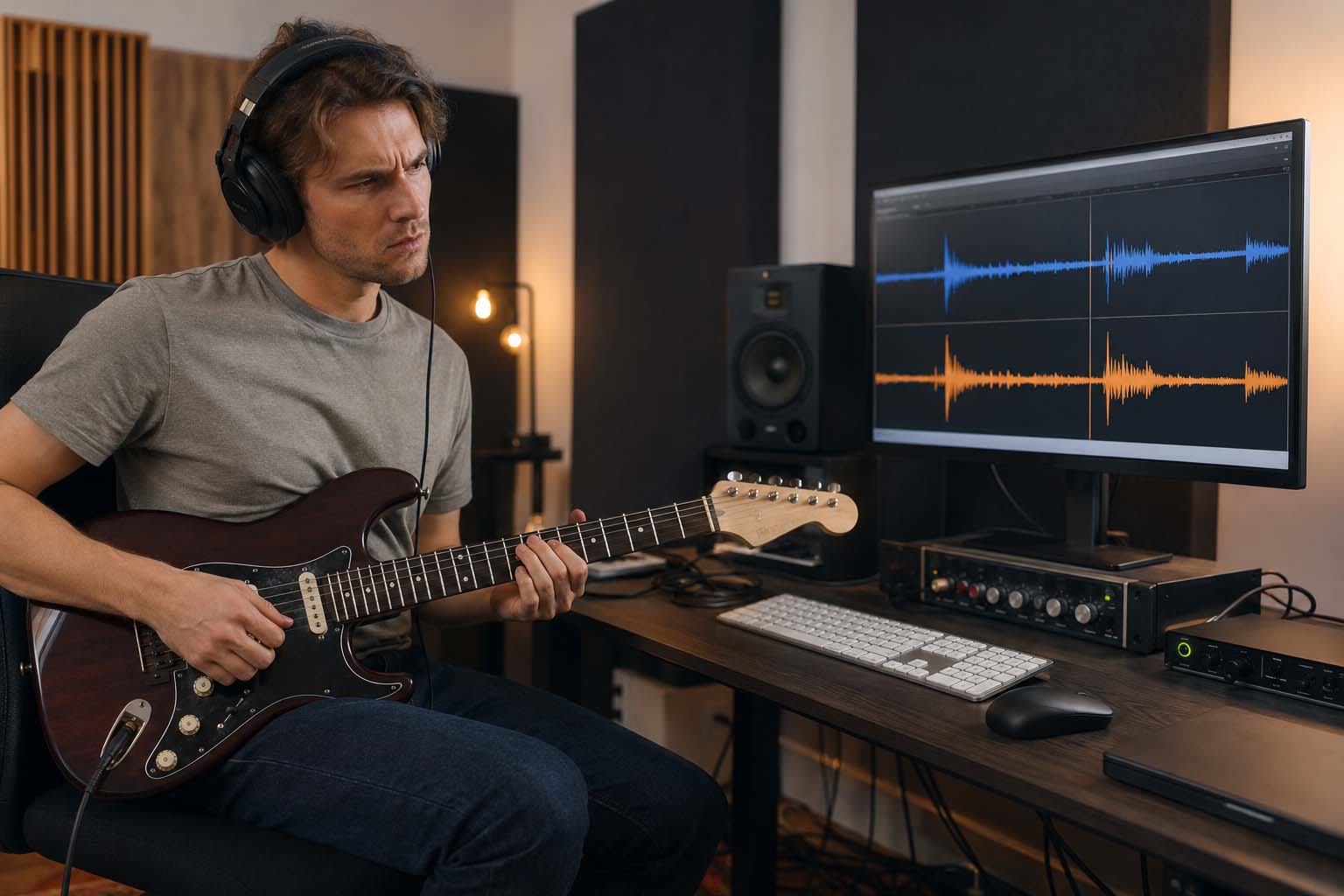
در اجرای ساز مجازی یا شبیهساز آمپ گیتار، مسیر فقط ورودی صدا نیست. پیام MIDI یا سیگنال گیتار وارد نرمافزار میشود، ساز یا افکت مجازی آن را پردازش میکند و خروجی دوباره از کارت صدا پخش میشود. بنابراین حتی اگر پروژه بدون مشکل Play شود، مسیر مانیتورینگ زنده ممکن است تأخیر محسوسی داشته باشد.
تفاوت Input، Output و Round-Trip Latency
- Input Latency: زمان لازم برای ورود سیگنال، تبدیل آنالوگ به دیجیتال و رسیدن داده به نرمافزار.
- Output Latency: زمان لازم برای خروج داده از نرمافزار، تبدیل دیجیتال به آنالوگ و رسیدن صدا به هدفون یا اسپیکر.
- Round-Trip Latency یا RTL: مجموع مسیر رفتوبرگشت از ورودی کارت صدا، داخل رایانه و دوباره تا خروجی.
عدد Buffer بهتنهایی برابر RTL نیست. مبدلهای A/D و D/A، بافر ایمنی درایور، نحوه ارتباط USB یا Thunderbolt و پردازش پلاگینها هم به زمان نهایی اضافه میشوند. Matthias Carstens از RME در توضیح همین تفاوت میگوید: «تأخیر رفتوبرگشتِ کل، طبیعتاً متفاوت است.» منظور او این است که عدد ریاضی Buffer یا عدد گزارششده توسط درایور لزوماً همان تأخیری نیست که واقعاً در مسیر آنالوگ اندازه میگیریم.
تاریخچه کوتاه؛ چرا Latency با ضبط کامپیوتری جدی شد؟
در استودیوهای آنالوگ، صدای ورودی از مسیر کنسول به هدفون هدایت میشد و لازم نبود برای مانیتورینگ از پردازش رایانه عبور کند. با فراگیرشدن ضبط روی رایانه در دهه ۱۹۹۰، انعطاف و ویرایش دیجیتال افزایش یافت، اما پردازش بستهای دادههای صوتی، مسئله Buffer و تأخیر را هم وارد کار روزمره استودیو کرد.
Steinberg در سال ۱۹۹۷ پروتکل ASIO را برای ارتباط کمتأخیر و پایدار میان نرمافزار و سختافزار صوتی در ویندوز توسعه داد. در macOS نیز Core Audio مسیر استاندارد سیستم برای کار صوتی حرفهای است. کارتهای صدای جدید با درایورهای اختصاصی، بافرهای ایمنی بهینه و قابلیت مانیتور مستقیم تلاش میکنند فاصله میان اجرا و شنیدن را تا حد ممکن کم کنند.
مرحله اول: درایور کارت صدا را بررسی کنید
در ویندوز، انتخاب درایور نامناسب یکی از رایجترین علتهای تأخیر زیاد است. در تنظیمات Audio نرمافزار ضبط، بهجای MME، DirectSound یا درایور عمومی، ASIO اختصاصی سازنده کارت صدا را انتخاب کنید. درایور را فقط از وبسایت رسمی سازنده دریافت کنید و پس از نصب، ورودی و خروجی نرمافزار را روی همان دستگاه قرار دهید.
- نام کارت صدا باید هم در بخش Input Device و هم در Output Device دیده شود.
- Sample Rate نرمافزار و پنل درایور باید یکسان باشد؛ برای مثال هر دو روی 48 kHz.
- اگر سازنده درایور ASIO اختصاصی دارد، استفاده همزمان از ASIO4ALL معمولاً انتخاب اول مناسبی نیست.
- درایور، Firmware کارت صدا و نسخه نرمافزار ضبط را بهروز نگه دارید.
- کارت صدا را مستقیماً به پورت رایانه متصل کنید و برای آزمایش، هاب USB و کابل بلند را کنار بگذارید.
در macOS معمولاً Core Audio انتخاب میشود و نصب درایور جداگانه فقط برای مدلهایی لازم است که سازنده مشخص کرده باشد. در هر دو سیستمعامل، اگر نرمافزار دیگری کنترل انحصاری کارت صدا را گرفته یا Sample Rate متفاوتی تحمیل کرده باشد، بستن آن نرمافزار و اجرای دوباره DAW میتواند مشکل را حل کند.
مرحله دوم: Buffer Size را کاهش دهید
رایانه صدا را نمونهبهنمونه تحویل نمیگیرد؛ نمونهها را در بستههایی به نام Buffer پردازش میکند. Buffer بزرگتر به پردازنده زمان بیشتری میدهد و احتمال کلیک، قطع صدا و Dropout را کم میکند، اما زمان انتظار را افزایش میدهد. Buffer کوچکتر پاسخ سریعتری دارد، ولی فشار بیشتری به CPU وارد میکند.
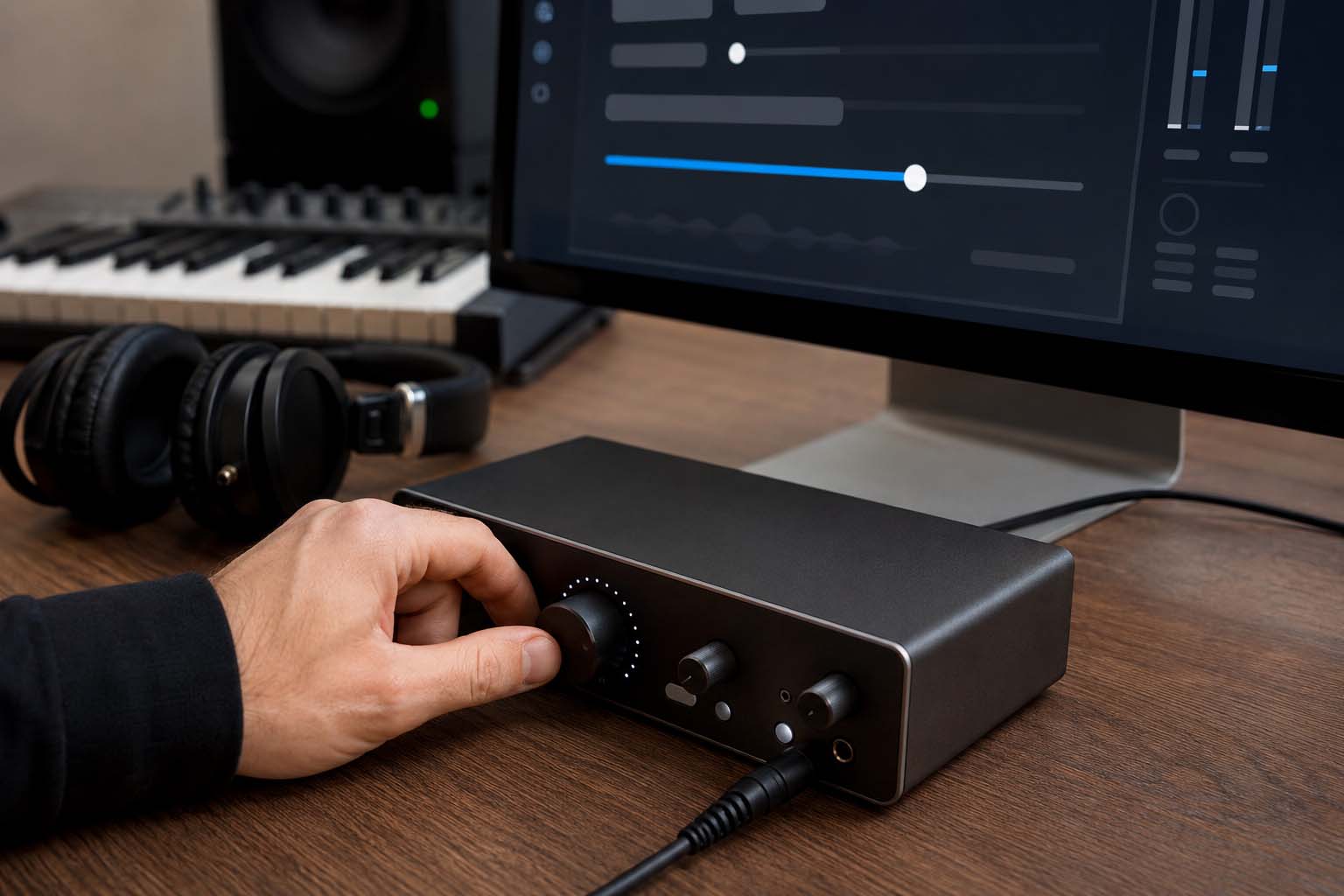
برای شروع ضبط، مقدار 64 یا 128 Samples را امتحان کنید. اگر صدای تقتق، قطعشدن یا جهش CPU شنیدید، بهجای اصرار بر عدد خیلی پایین، Buffer را یک مرحله افزایش دهید یا بار پروژه را کم کنید. هنگام میکس که اجرای زنده مانیتور نمیشود، 512 یا 1024 Samples معمولاً فشار پردازنده را کاهش میدهد.
| Buffer | زمان یک Buffer در 44.1 kHz | زمان یک Buffer در 48 kHz | کاربرد معمول |
|---|---|---|---|
| 64 Samples | حدود 1.45 ms | حدود 1.33 ms | ضبط و اجرای زنده روی سیستم پایدار |
| 128 Samples | حدود 2.90 ms | حدود 2.67 ms | نقطه شروع مناسب برای بسیاری از پروژههای ضبط |
| 256 Samples | حدود 5.80 ms | حدود 5.33 ms | پروژه سنگینتر یا سیستمی که در 128 ناپایدار است |
| 512 Samples | حدود 11.61 ms | حدود 10.67 ms | میکس و پردازش سنگین، نه مانیتورینگ حساس |
این جدول فقط زمان ریاضی یک Buffer را نشان میدهد: Buffer Size ÷ Sample Rate. RTL واقعی معمولاً بیشتر است، زیرا دستکم مسیر ورودی و خروجی، مبدلها و بافرهای داخلی هم در آن حضور دارند. افزایش Sample Rate میتواند زمان هر Buffer را کم کند، اما مصرف CPU، پهنای باند و حجم فایل را بالا میبرد؛ بنابراین بالا بردن Sample Rate جایگزین عیبیابی درست نیست.
مرحله سوم: پلاگینهای سنگین و تأخیرساز را غیرفعال کنید
گاهی Buffer روی 64 Samples است اما نوازنده هنوز تأخیر زیادی میشنود. در این وضعیت، مسیر پلاگینها را بررسی کنید. برخی پردازشها برای تحلیل آینده سیگنال یا محاسبه دقیقتر، نمونههای بیشتری نگه میدارند و بهطور عمدی تأخیر ایجاد میکنند.
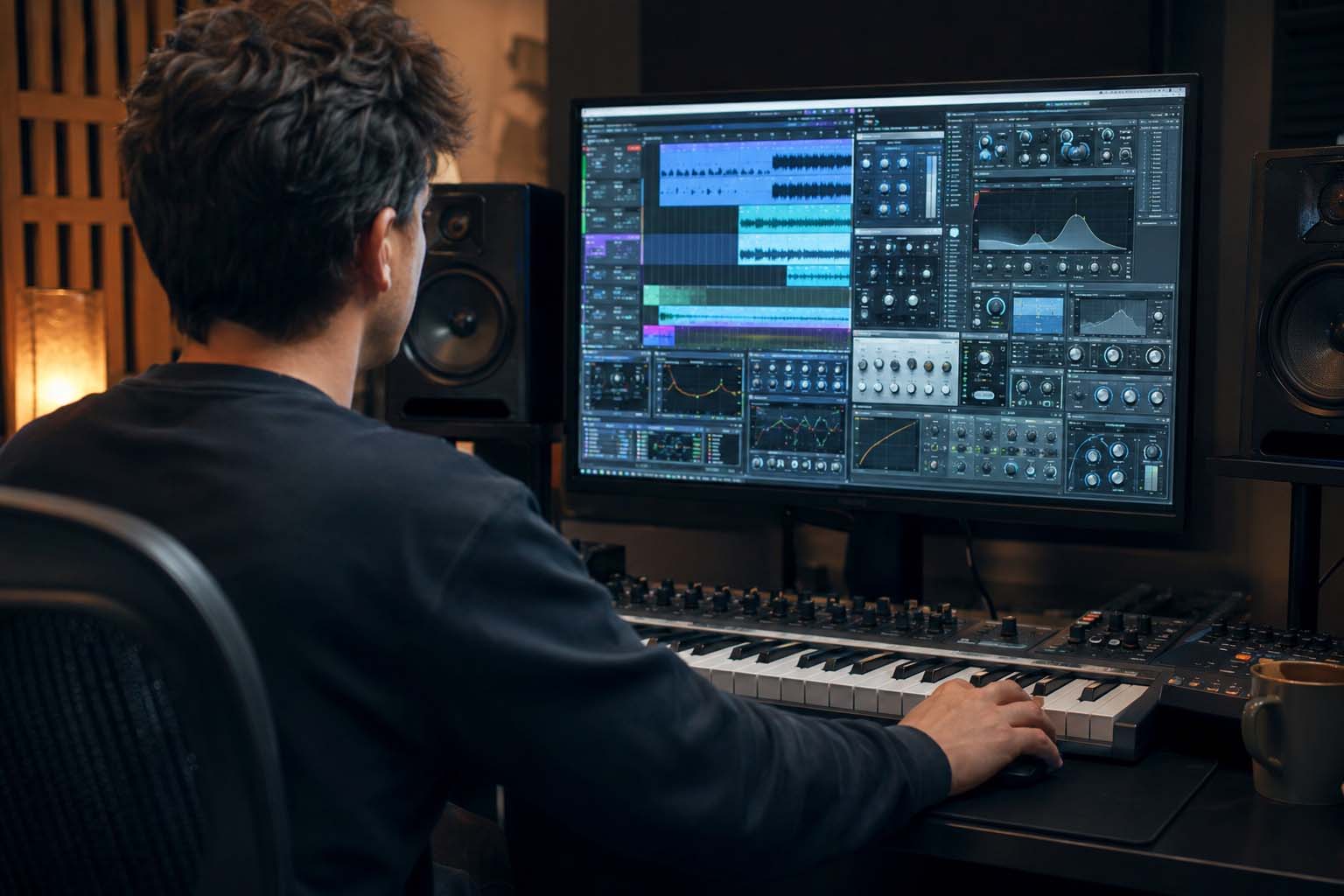
- Limiter یا Compressor دارای Lookahead
- Linear-Phase EQ و پردازشهای چندباند دقیق
- Oversampling در حالتهای بالا
- Convolution Reverb
- Noise Reduction، اصلاح پیچ پیشرفته و ابزارهای Mastering
- پلاگینهای سنگین روی Master Bus یا گروهی که کانال ضبط از آن عبور میکند
برای آزمایش، همه پلاگینهای کانال ضبط، Busها و Master را موقتاً Bypass کنید؛ سپس آنها را یکییکی فعال کنید تا عامل اصلی مشخص شود. سازهای مجازی سنگین را Freeze یا Render کنید، Oversampling را هنگام ضبط پایین بیاورید و زنجیره Mastering را تا پایان Tracking خاموش نگه دارید.
Plugin Delay Compensation ترکها را در پخش با یکدیگر همتراز میکند، اما الزاماً تأخیر مانیتورینگ زنده را از بین نمیبرد. حتی ممکن است نرمافزار برای حفظ همزمانی تمام ترکها، مسیر زنده را به اندازه کندترین زنجیره عقب بیندازد. گزینههایی مانند Low Latency Mode یا Reduced Latency When Monitoring در بعضی DAWها برای محدودکردن همین اثر طراحی شدهاند.
مرحله چهارم: Direct Monitoring را آزمایش کنید
Direct Monitoring صدای ورودی را داخل خود کارت صدا مستقیماً به خروجی هدفون یا مانیتور میفرستد و مسیر رفتوبرگشت از رایانه را برای شنیدن اجرا کنار میگذارد. به همین دلیل تأخیر شنیداری آن نزدیک به صفر است، در حالی که سیگنال همچنان در DAW ضبط میشود.
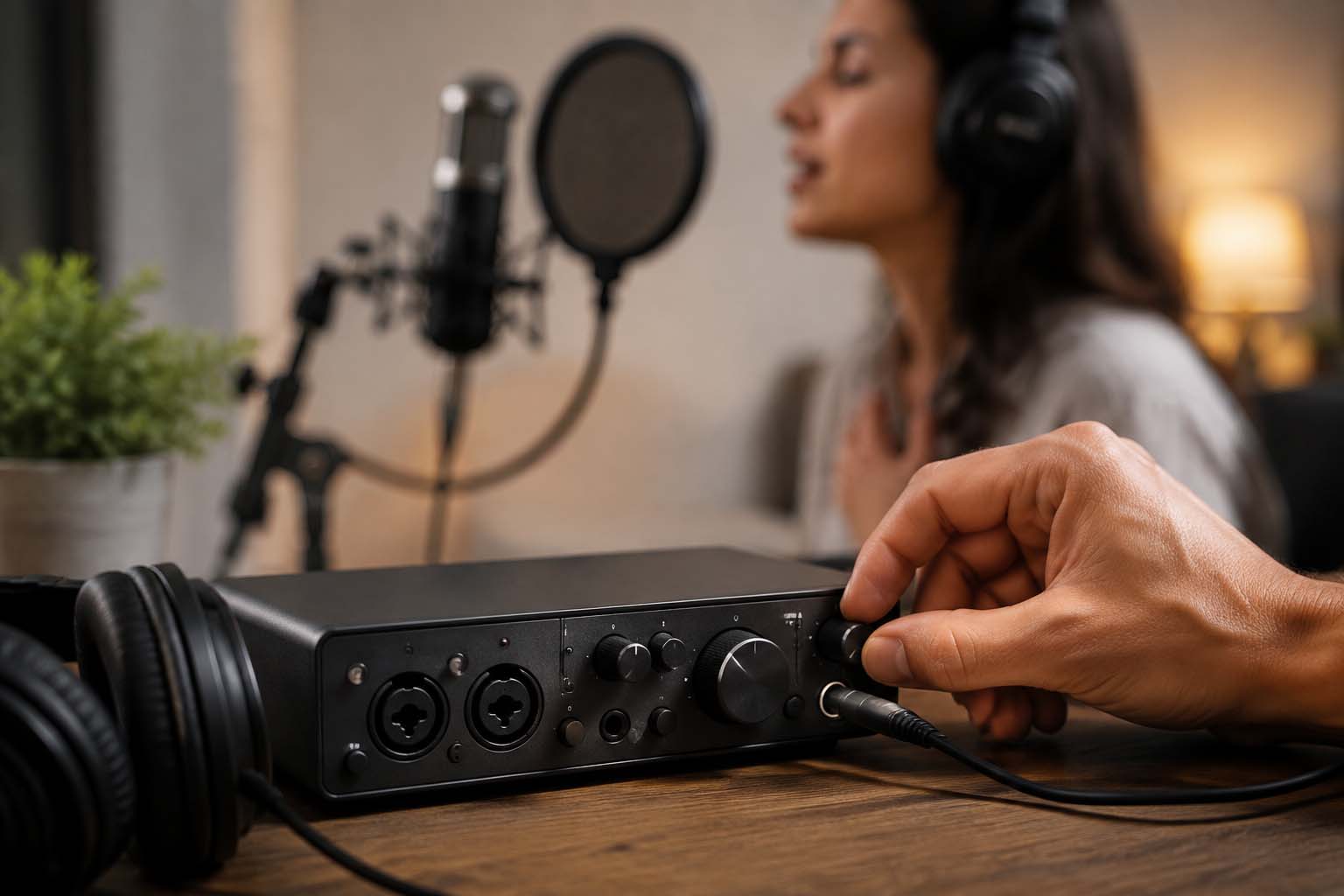
در برخی کارتها این قابلیت با کلید Direct Monitor و در بعضی دیگر با پیچ Monitor Mix یا نرمافزار Mixer داخلی کنترل میشود. برای نمونه، Focusrite Scarlett 2i2 4th Gen حالت مانیتور مستقیم مونو و استریو دارد و Audient iD4 MKII با کنترل Monitor Mix امکان ترکیب ورودی مستقیم و صدای برگشتی رایانه را فراهم میکند.
محدودیتهای Direct Monitoring
- معمولاً صدای خام ورودی را میشنوید؛ بنابراین شبیهساز آمپ، Auto-Tune یا Reverb داخل DAW در مسیر مستقیم شنیده نمیشود.
- اگر Direct Monitoring و Input Monitoring نرمافزار هر دو روشن باشند، صدا دوبل، فازدار یا شبیه اکو میشود. در این حالت مانیتورینگ کانال ضبط را در DAW خاموش کنید.
- برای نوازندهای که باید افکت مجازی را هنگام اجرا بشنود، کاهش RTL واقعی همچنان ضروری است و Direct Monitoring بهتنهایی کافی نیست.
هنگام انتخاب کارت صدا برای ضبط، فقط تعداد ورودی و کیفیت مبدل را نبینید. وجود Direct Monitoring، Mixer داخلی، پایداری درایور و امکان کار در Buffer پایین، روی تجربه واقعی ضبط اثر مستقیم دارند.
مرحله پنجم: Round-Trip Latency واقعی را اندازه بگیرید
عدد نمایشدادهشده در DAW معمولاً بر اساس اطلاعاتی است که درایور گزارش میکند. بعضی درایورها بافر ایمنی یا تأخیر مبدل را دقیق گزارش نمیکنند؛ بنابراین اگر اجرای شما روی Timeline جابهجا ثبت میشود یا میان دو کارت صدا مقایسه انجام میدهید، اندازهگیری Loopback قابلاعتمادتر است.
روش ساده تست Loopback
- صدای اسپیکرها را کم کنید و یک خروجی Line کارت صدا را با کابل مناسب به یک ورودی Line همان کارت وصل کنید.
- هیچگاه خروجی تقویتشده اسپیکر را به ورودی کارت صدا متصل نکنید و برای جلوگیری از کلیپ، سطح خروجی را پایین نگه دارید.
- در DAW یک کلیک یا پالس کوتاه بسازید و آن را از خروجی متصلشده پخش کنید.
- سیگنال برگشتی را روی ترک جدید ضبط کنید و فاصله نمونهای میان پالس اصلی و پالس ضبطشده را بخوانید.
- برای تبدیل اختلاف نمونه به میلیثانیه از فرمول زیر استفاده کنید: اختلاف Samples ÷ Sample Rate × 1000.
برای مثال، اختلاف 480 Samples در پروژه 48 kHz برابر 10 میلیثانیه RTL است. تست را با Sample Rate و Buffer ثابت چند بار تکرار کنید و مقدار میانه را بنویسید. اگر نرمافزار قابلیت Driver Error Compensation دارد، تنها پس از اندازهگیری واقعی مقدار آن را تنظیم کنید؛ این گزینه برای همترازکردن محل ضبط روی Timeline است و تأخیر شنیداری نوازنده را درمان نمیکند.
| RTL اندازهگیریشده | برداشت عملی تقریبی | اقدام پیشنهادی |
|---|---|---|
| کمتر از 5 ms | پاسخ بسیار سریع برای بیشتر اجراها | اگر سیستم پایدار است، تنظیم را حفظ کنید |
| 5 تا 10 ms | برای بسیاری از نوازندگان قابلاستفاده، اما حساسیت افراد متفاوت است | پلاگینهای مسیر زنده و Buffer را بررسی کنید |
| 10 تا 20 ms | برای خوانندگی، ساز مجازی و آمپسیم ممکن است محسوس و مزاحم باشد | Buffer پایینتر، Low Latency Mode یا Direct Monitoring را آزمایش کنید |
| بیشتر از 20 ms | اغلب شبیه پاسخ کند یا اکو احساس میشود | درایور، دستگاه صوتی و زنجیره پلاگین را از ابتدا عیبیابی کنید |
این بازهها استاندارد قطعی ادراک انسان نیستند. نوع اجرا، صدای آکوستیک مستقیم ساز، ریتم قطعه و حساسیت نوازنده نتیجه را تغییر میدهد. هدف این است که کمترین RTL پایدار را پیدا کنید، نه اینکه صرفاً کوچکترین عدد قابلانتخاب را به سیستم تحمیل کنید.
چکلیست نهایی رفع تأخیر صدا هنگام ضبط
- ۱. درایور اختصاصی ASIO سازنده را در ویندوز یا Core Audio را در macOS انتخاب کنید.
- ۲. Sample Rate نرمافزار و پنل کارت صدا را یکسان کنید.
- ۳. ضبط را با Buffer روی 64 یا 128 Samples آزمایش کنید.
- ۴. پلاگینهای Lookahead، Linear Phase، Oversampling و زنجیره Master را موقتاً خاموش کنید.
- ۵. حالت Low Latency Monitoring نرمافزار را فعال کنید، اگر وجود دارد.
- ۶. برای خوانندگی یا ضبط ساز خام، Direct Monitoring را روشن و Input Monitoring همان ترک را خاموش کنید.
- ۷. کارت صدا را مستقیم به رایانه وصل کنید و هاب، کابل بلند و برنامههای صوتی اضافی را حذف کنید.
- ۸. با تست Loopback، RTL واقعی را بسنجید و آن را با عدد DAW مقایسه کنید.
پرسشهای رایج درباره Latency ضبط
بهترین Buffer برای ضبط صدا چقدر است؟
یک عدد ثابت برای همه سیستمها وجود ندارد. 64 یا 128 Samples نقطه شروع مناسبی است؛ اگر کلیک و Dropout شنیدید، Buffer را افزایش دهید یا بار CPU را کم کنید. هنگام میکس میتوانید از 512 یا 1024 Samples استفاده کنید.
آیا Direct Monitoring تأخیر را کاملاً حذف میکند؟
تأخیر شنیدن ورودی را تقریباً از بین میبرد، زیرا سیگنال برای مانیتورینگ وارد مسیر پردازش رایانه نمیشود؛ اما RTL خود سیستم را تغییر نمیدهد و افکتهای داخل DAW نیز معمولاً در صدای مستقیم شنیده نمیشوند.
چرا با Buffer پایین هنوز تأخیر داریم؟
درایور عمومی یا نامناسب، بافر ایمنی پنهان، پلاگینهای تأخیرساز، مسیر Master سنگین، استفاده از دستگاههای ورودی و خروجی جداگانه یا عملکرد ضعیف درایور کارت صدا میتواند علت باشد. تست پروژه خالی و Loopback کمک میکند مشکل نرمافزار را از سختافزار جدا کنید.
جمعبندی
تأخیر صدا یک عدد منفرد نیست، بلکه حاصل جمع مبدلها، درایور، Buffer، پردازش نرمافزار و مسیر خروجی است. راهحل حرفهای نیز خرید شتابزده یا پایینآوردن کورکورانه Buffer نیست. ابتدا درایور درست را انتخاب کنید، سپس Buffer را تا پایینترین مقدار پایدار کاهش دهید، پلاگینهای تأخیرساز را از مسیر ضبط خارج کنید، Direct Monitoring را متناسب با نوع اجرا به کار بگیرید و در پایان RTL واقعی را اندازه بگیرید. با این روش میتوانید تنظیمی بسازید که هم پاسخ سریع داشته باشد و هم جلسه ضبط را با کلیک، Dropout و ناپایداری متوقف نکند.