
رفع مشکل پخش نشدن صدای هدفون در Windows؛ راهنمای مرحلهای
پخش نشدن صدای هدفون میتواند از اتصال، انتخاب خروجی، Mute، تنظیمات برنامه، Driver یا خود هدفون ناشی شود. عیبیابی را از کمخطرترین بررسیها آغاز کنید و پس از هر تغییر دوباره صدا را آزمایش کنید.
نام و جای بعضی گزینهها میان نسخههای Windows متفاوت است و تصاویر این مقاله ممکن است رابط قدیمیتری را نشان دهند. پیش از Rollback، حذف Update یا System Restore از پروژهها و تنظیمات مهم نسخهٔ پشتیبان بگیرید.
۱. اتصال و خود هدفون را بررسی کنید
- هدفون را با دستگاه دیگری و رایانه را با هدفون سالم دیگری آزمایش کنید.
- فیش را کامل وارد کنید و درگاه خروجی را با ورودی میکروفون اشتباه نگیرید.
- برای USB یا Wireless، باتری، Pairing، Dongle و درگاه دیگر را بررسی کنید.
- اگر رابط صوتی خارجی دارید، برق، USB و مسیر مانیتورینگ آن را کنترل کنید.
۲. خروجی و Volume Mixer را تنظیم کنید
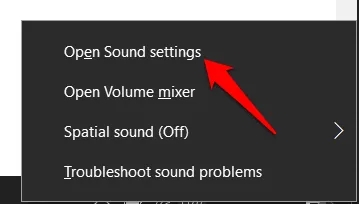
از تنظیمات Sound، دستگاه Output درست را انتخاب کنید و مطمئن شوید Disable یا Mute نشده است. ولوم اصلی، ولوم خود هدفون و Volume Mixer برنامه را جدا بررسی کنید.
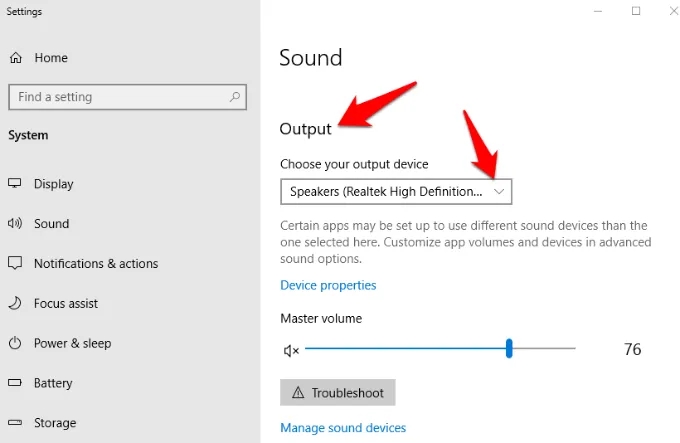
برنامه ممکن است خروجی اختصاصی خود را داشته باشد. در DAW یا نرمافزار تماس، Driver و Device فعال را از تنظیمات همان برنامه انتخاب و پس از تغییر در صورت نیاز برنامه را دوباره باز کنید.
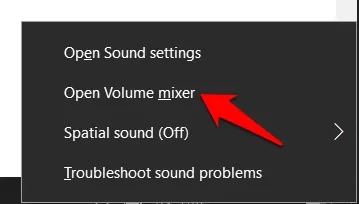
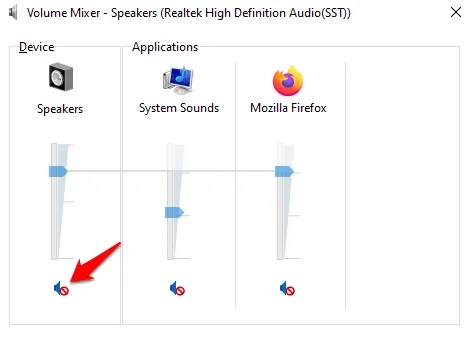
۳. ابزار عیبیابی صدای Windows
ابزار Playing Audio یا Get Help میتواند تنظیمات رایج و سرویسهای صوتی را بررسی کند. مسیر دسترسی با نسخهٔ Windows فرق دارد؛ از جستوجوی Settings عبارت Troubleshoot یا Audio را پیدا و دستگاه مشکلدار را انتخاب کنید.
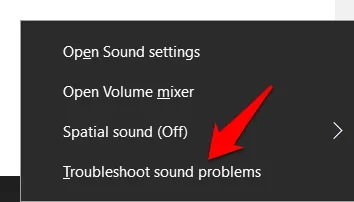
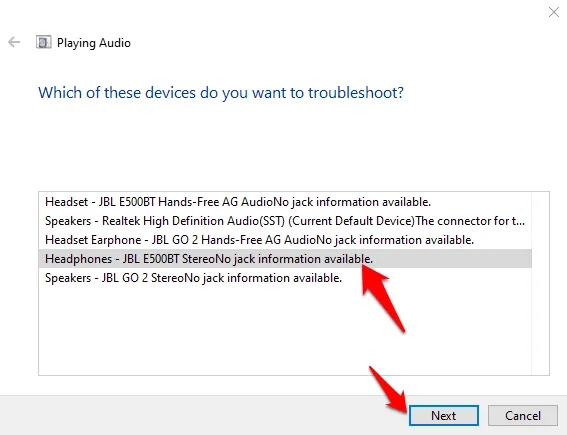
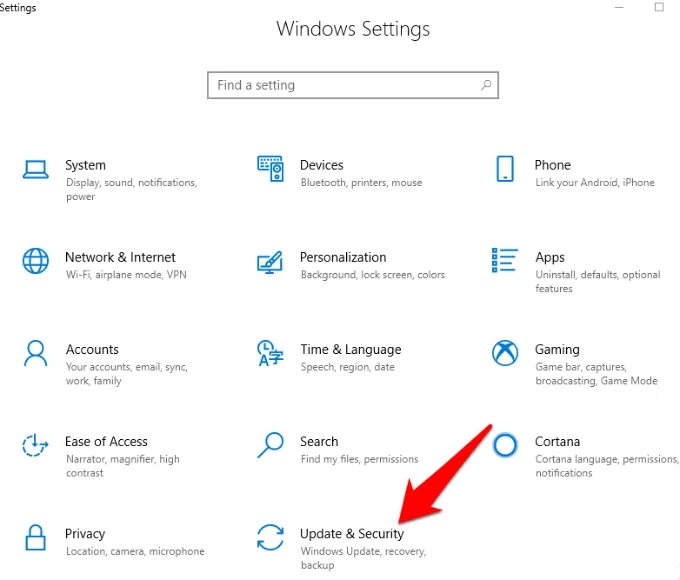
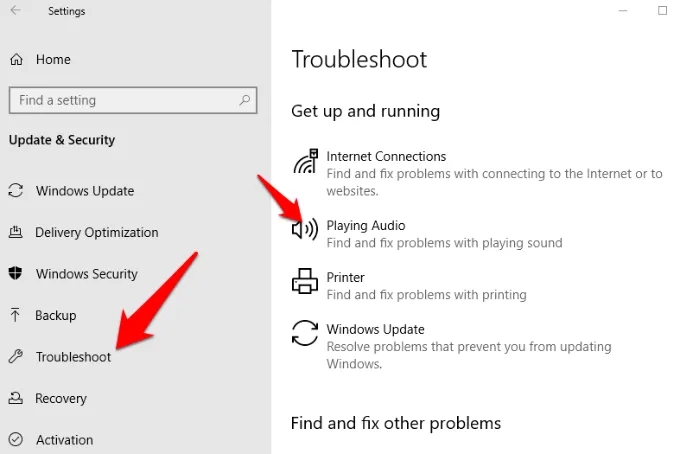
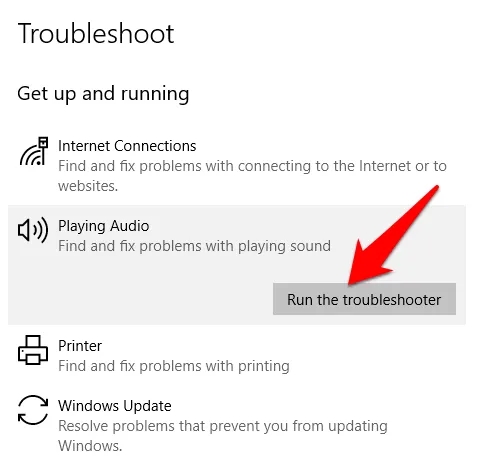
۴. تنظیمات برنامه و سرویس صدا
Sample Rate و Exclusive Mode ناسازگار میتواند مانع پخش همزمان برنامهها شود. Enhancements و Spatial Audio را موقتاً خاموش کنید و با یک فایل و برنامهٔ شناختهشده آزمایش کنید. تغییر را ثبت کنید تا در صورت بیاثر بودن به حالت قبل برگردانید.
۵. Driver صوتی را بهروزرسانی یا نصب مجدد کنید
برای رابط صوتی حرفهای، Driver مدل دقیق را از وبسایت رسمی سازنده بگیرید. برای صدای داخلی نیز ابتدا صفحهٔ پشتیبانی سازندهٔ رایانه یا مادربرد را بررسی کنید. نصبکنندهٔ Driver را از سایتهای متفرقه دریافت نکنید.
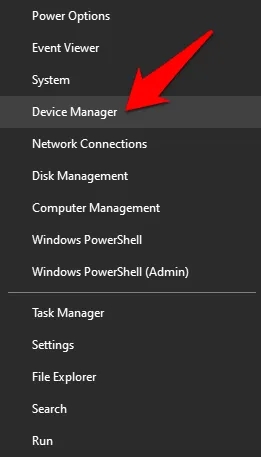
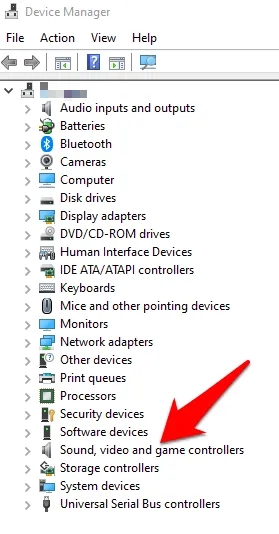
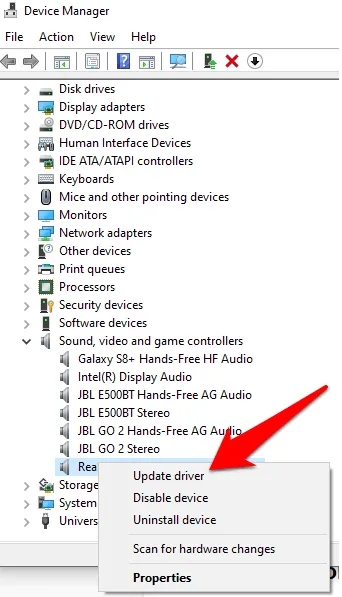
پس از تهیهٔ Backup و Restore Point، نصب را طبق راهنمای سازنده انجام دهید و رایانه را در صورت درخواست Restart کنید. Update Driver خودکار Windows همیشه جدیدترین یا مناسبترین نسخهٔ حرفهای نیست.
۶. اگر مشکل پس از Driver جدید شروع شد
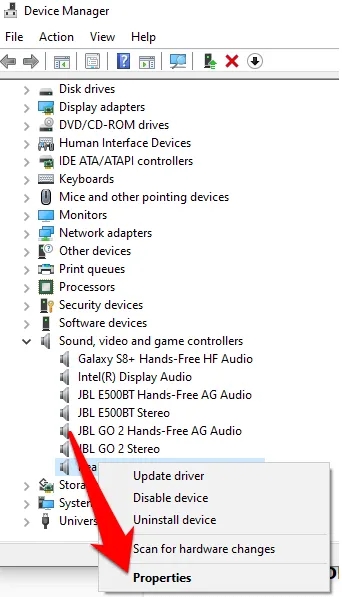
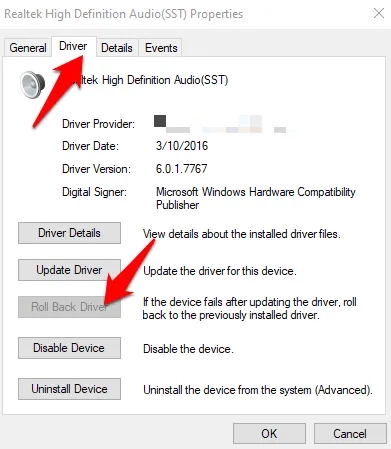
در Device Manager، Properties دستگاه را باز کنید و اگر گزینهٔ Roll Back Driver فعال است به نسخهٔ قبلی برگردید. نام دقیق دستگاه را بررسی کنید تا Driver اشتباهی حذف یا بازگردانده نشود.
۷. Update و System Restore؛ فقط در مرحلهٔ آخر
اگر زمان شروع مشکل دقیقاً با Update شناختهشدهای منطبق است، ابتدا مستندات سازنده و Windows را بررسی کنید. حذف Update میتواند اصلاحات امنیتی را نیز حذف کند؛ آن را راهحل عمومی یا اولین اقدام ندانید.
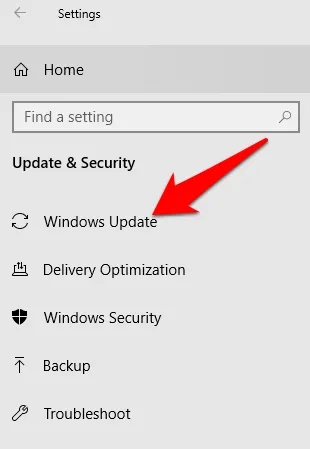
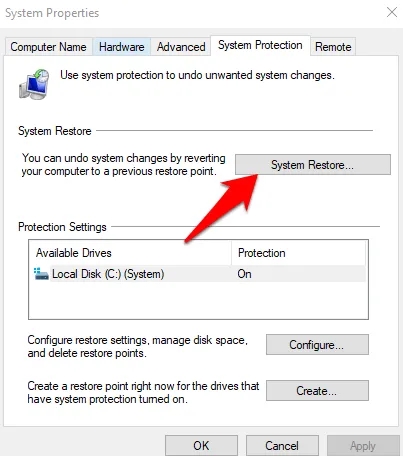
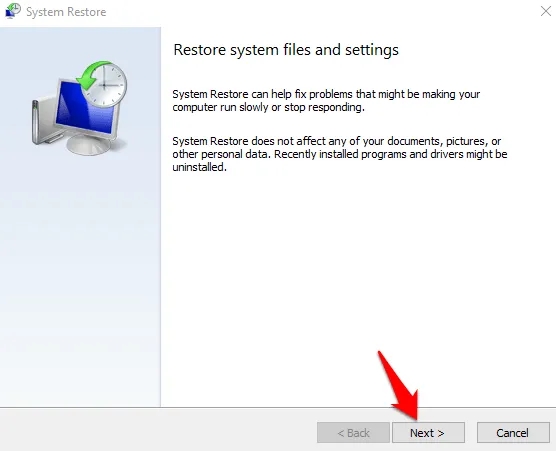
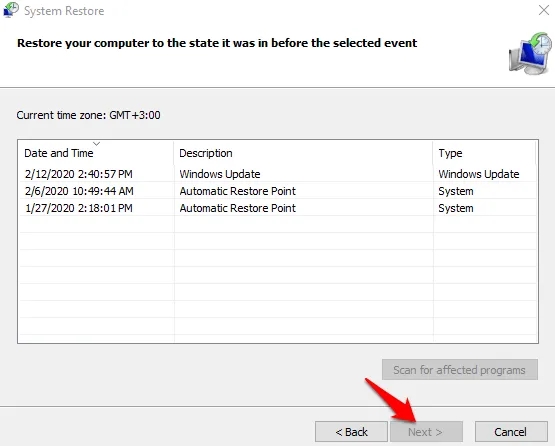
System Restore فایلهای شخصی را هدف نمیگیرد، اما میتواند Driver، برنامه و تنظیمات نصبشده پس از Restore Point را تغییر دهد. فهرست برنامههای متاثر را بررسی و پیش از اجرا Backup کامل تهیه کنید.
۸. خرابی هدفون، کابل یا درگاه را جدا کنید
اگر هدفون در چند دستگاه کار نمیکند، کابل جداشدنی و Adapter سازگار را آزمایش کنید. اگر فقط یک درگاه مشکل دارد، احتمال خرابی Jack یا مدار وجود دارد. از تعمیر خودسرانهٔ باتری یا تجهیزات متصل به برق پرهیز کنید و برای بررسی سختافزار از سرویس معتبر کمک بگیرید.
پس از رفع مشکل، فقط همان تغییر ضروری را نگه دارید و تنظیمات آزمایشی دیگر را بازگردانید. نتیجه، نسخهٔ Driver و مسیر خروجی درست را یادداشت کنید تا در رخداد بعدی عیبیابی سریعتر باشد.