

FL Studio یکی از محبوب ترین DAW ها برای موزیک پروداکشن به خصوص در سبک هیپ هاپ و R&B است که بیشتر پرودیوسرها به خاطر سادگی کار با آن به سوی این ابزار کشیده می شوند. در نوشتۀ حاضر چند ترفند مفید برای افزایش سرعت کار در اف ال استودیو بیان خواهیم کرد.
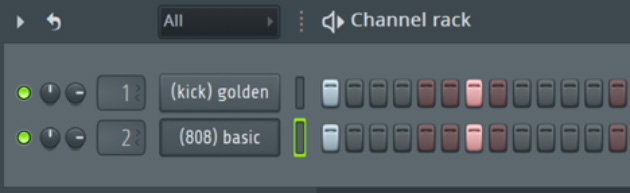 ساید چنینگ تکنیکی است که با نواخته شدن یک ساز، صدای ساز دیگر کاهش پیدا می کند. در اف ال استودیو به روش های مختلفی می توان این کار را انجام داد. ما در اینجا می خواهیم از قابلیت Link to controller استفاده کنیم. فرض کنید میخواهیم Kick را به صورت گذرا از درون 808 عبور دهیم، طوری که همچنان ساز غالبِ ما کیک باشد. این کار بیشتر برای زمانی است که دو ساز با هم نواخته شوند. در شکل بالا kick را در کانال 1 و 808 را در کانال 2 قرار داده ایم. اکنون در پنجرۀ میکسر، Fruity peak controller را برای سازی که می خواهید برجسته تر شنیده شود اعمال کنید. (در اینجا Kick.)
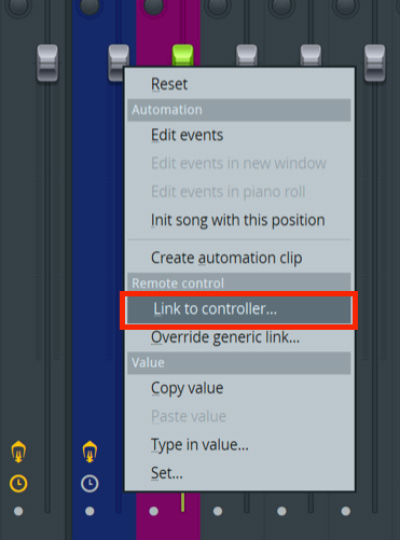
 حالا کانال 2 یعنی 808 را انتخاب کنید و در همین حال با کلیک راست روی فیدرِ کانالِ 1، گزینۀ Link to controller را بزنید.
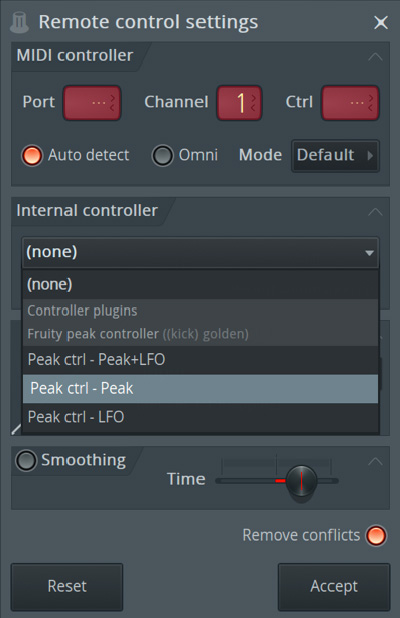
 در پنجرۀ ظاهر شده گزینۀ Peak ctrl - Peak را انتخاب کنید. با این کار، کانال 2 یعنی 808 به Peak ctrl در کانال 1 متصل می شود، حالا دکمۀ Accept را بزنید.
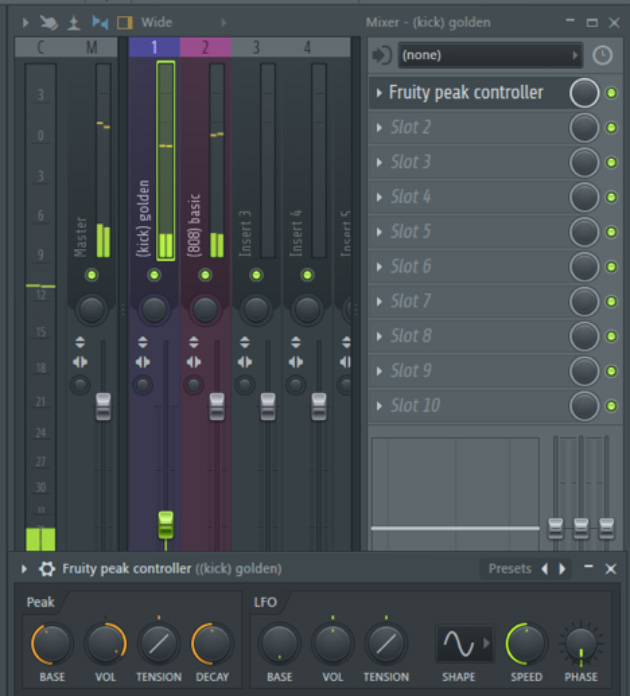
 شما می توانید ناب ها را مطابق میل خود تغییر دهید ولی برای عبور دادن گذرای کیک از 808، بهترین تنظیمات با سعی و خطا مطابق تصویر زیر است. این تنظیمات برای زمانی که باس لاین از کیک تاثیر می پذیرد نیز قابل استفاده است.
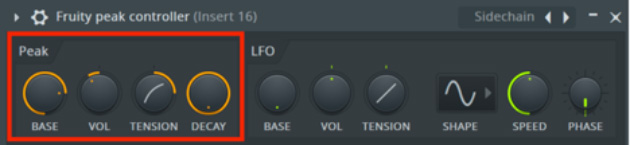 ناب BASE کمترین مقدار کانال 1 (کیک) را کنترل می کند. بنابراین از این ناب برای تنظیم ولوم kick استفاده می کنیم. برای مثال در اینجا از 75% استفاده کرده ایم. ناب VOL مشخص می کند که هنگام تریگر شدن از کانال 1 مقدار تقویت یا تضعیف کانال 2 (808) چقدر باشد. من معمولاً از مقادیر 15 الی 25درصد استفاده می کنم. ناب TENSION مشخص می کند که کانال 1 با چه شدتی مقدار Peak را در کانال 2 را کمپرس کند. و نهایتاً DEACY مدت زمان تقویت یا تضعیف کانال 2 را مشخص می کند. من همیشه مقدار این ناب را روی 100% قرار می دهم تا صدای کیک به صورت غالب شنیده شود. اما شما می توانید با دستکاری این مقادیر و اجرای سایدچینینگ روی سازهای دیگر به افکت های جالبی برسید.
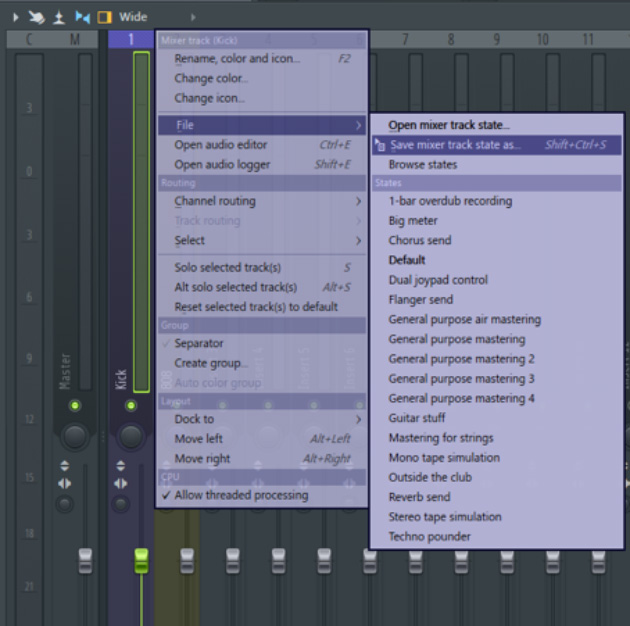 شما می توانید تنظیمات میکسر را در یک Preset ذخیره و در آینده استفاده کنید. روی کانال مورد نظر کلیکِ راست کرده و مانند شکل از منوی فایل گزینۀ Save mixer track state as را انتخاب کنید. با این کار تمام تنظیمات آن کانال ذخیره می شود و هر زمان می توانید از قسمت Mixer presets در پنجرۀ Browser به آن دسترسی داشته باشید.
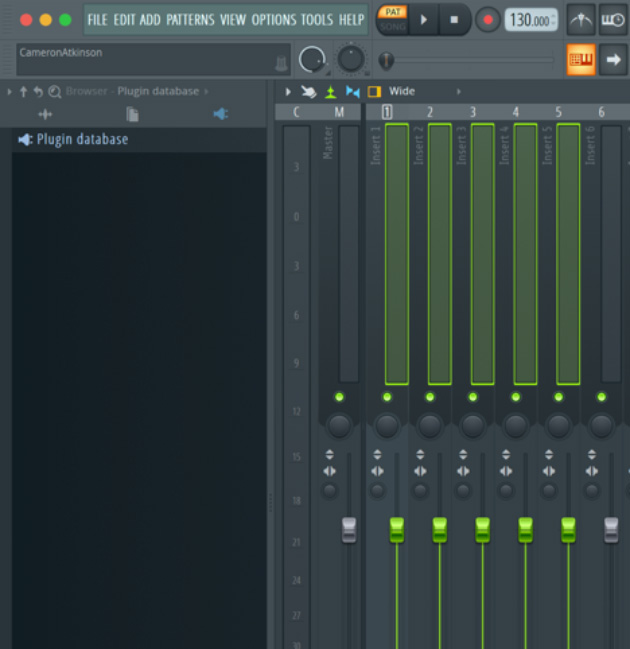 با نگه داشتن کلید Mac در مکینتاش یا Ctrl در PC و درگ کردن کانال ها در میکسر می توانید چند کانال را با هم انتخاب کنید. حال می توانید در یکی از کانال ها که در حالت انتخاب قرار ندارد روی فلش پایین کلیک راست کنید و با انتخاب گزینۀ Route to this track only تمام آن ها را به یک کانال روت کنید. همچنین با گزینۀ Route to this track می توانید به بیش از یک کانال روت کنید.
قابلیت روت زمانی کاربرد دارد که بخواهید روی چند کانال افکت ها و تغییرات یکسانی بدهید یا صرفنظر از تنظیمات هر کانال یک تنظیم کلی را بر روی گروهی از کانال ها اعمال کنید. در حالت پیش فرض تمام کانال ها به کانال میکسر روت شده اند. وقتی از گزینۀ Route to this track only استفاده می کنید، روت از مستر برداشته شده و به کانال جدید منتقل می شود. یعنی اگر آن کانال را میوت کنید، دیگر هیچ صدایی از میکسر نخواهید شنید.
با نگه داشتن کلید Mac در مکینتاش یا Ctrl در PC و درگ کردن کانال ها در میکسر می توانید چند کانال را با هم انتخاب کنید. حال می توانید در یکی از کانال ها که در حالت انتخاب قرار ندارد روی فلش پایین کلیک راست کنید و با انتخاب گزینۀ Route to this track only تمام آن ها را به یک کانال روت کنید. همچنین با گزینۀ Route to this track می توانید به بیش از یک کانال روت کنید.
قابلیت روت زمانی کاربرد دارد که بخواهید روی چند کانال افکت ها و تغییرات یکسانی بدهید یا صرفنظر از تنظیمات هر کانال یک تنظیم کلی را بر روی گروهی از کانال ها اعمال کنید. در حالت پیش فرض تمام کانال ها به کانال میکسر روت شده اند. وقتی از گزینۀ Route to this track only استفاده می کنید، روت از مستر برداشته شده و به کانال جدید منتقل می شود. یعنی اگر آن کانال را میوت کنید، دیگر هیچ صدایی از میکسر نخواهید شنید.
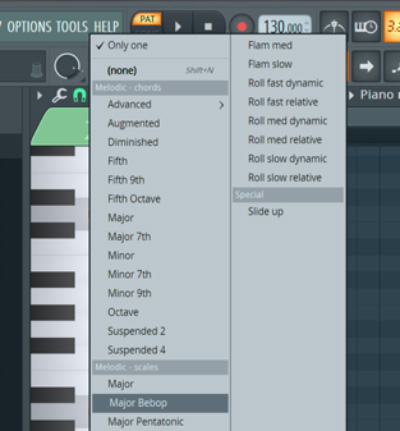
ابزار Stamp یکی از پرکاربردترین ابزارهای پیانو رول است. با این ابزار می توانید انواع آکوردها و پروگرشن ها را وارد پروژه کنید.
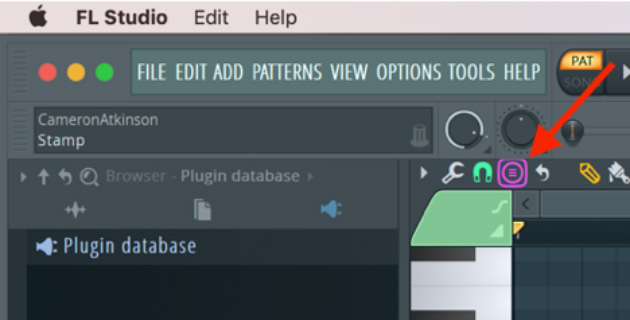 روی دکمه ای که با رنگ صورتی مشخص شده کلیک کرده و از لیست باز شده یکی از آیتم ها را انتخاب کنید. حالا هر جایی از پیانو رول کلیک کنید تا آکورد انتخاب شده وارد شود.
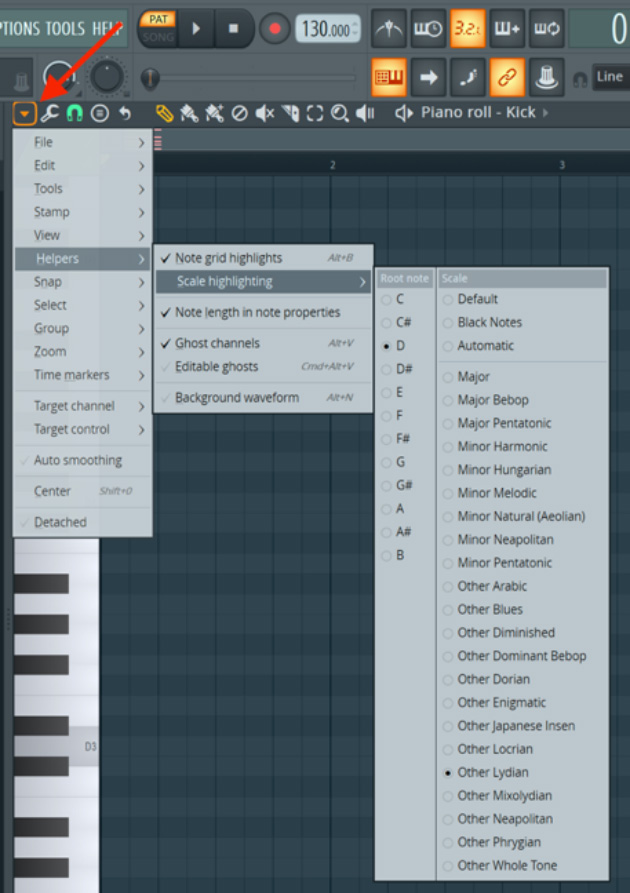
با این قابلیت می توانید نت های یک گام را هایلایت کنید تا راحت تر وارد پیانو رول کنید. روی فلش نارنجی که با فلش مشخص شده کلیک کنید و از منوی Helpers گزینۀ Scale highlighting و سپس گام مورد نظر را انتخاب کنید. با این کار نت های آغازین یک گام با رنگ تیره تر نمایش داده می شوند. مثلاً با انتخاب سی ماژور تمام نت های C روی پیانو به رنگ خاکستری در می آیند.
اسلاید کردن 808 در آهنگ های هیپ هاپ بسیار رایج است. انجام این کار در اف ال استودیو به سادگی میسر است. کافی است روی فلش مشکی گوشۀ سمت چپِ بالای پیانو رول کلیک کنید.
 در شکل بالا یک نت اسلاید که در سمت راستِ آن یک مثلث مشکی قرار گرفته روی نت C3 قرار گرفته است. نت های اسلاید به تنهایی صدایی ندارند و حتماً باید بالا یا پایین نت ها قرار داد. اندازۀ این نت ها، سرعت اسلاید شدن را نشان می دهد. هر چه کوتاه تر باشد، عمل اسلاید سریع تر و هرچه بلندتر باشد اسلاید کندتر انجام می شود. ضمناً با دابل کلیک روی هر نت و کلیک روی دکمۀ Slide که با همان علامت مثلث مشخص شده می توانید آن را به یک نت اسلاید تبدیل کنید.
 امیدواریم نکات بیان شده در این مقاله به شما کمک کند تا با سهولت بیشتری در محیط FL Studio کار کنید. تسلط بر این تکنیک ها نیازمند تمرین و ممارستِ فراوان است.
۱- سایدچین کردن سازها
ساید چنینگ تکنیکی است که با نواخته شدن یک ساز، صدای ساز دیگر کاهش پیدا می کند. در اف ال استودیو به روش های مختلفی می توان این کار را انجام داد. ما در اینجا می خواهیم از قابلیت Link to controller استفاده کنیم. فرض کنید میخواهیم Kick را به صورت گذرا از درون 808 عبور دهیم، طوری که همچنان ساز غالبِ ما کیک باشد. این کار بیشتر برای زمانی است که دو ساز با هم نواخته شوند. در شکل بالا kick را در کانال 1 و 808 را در کانال 2 قرار داده ایم. اکنون در پنجرۀ میکسر، Fruity peak controller را برای سازی که می خواهید برجسته تر شنیده شود اعمال کنید. (در اینجا Kick.)
حالا کانال 2 یعنی 808 را انتخاب کنید و در همین حال با کلیک راست روی فیدرِ کانالِ 1، گزینۀ Link to controller را بزنید.
در پنجرۀ ظاهر شده گزینۀ Peak ctrl - Peak را انتخاب کنید. با این کار، کانال 2 یعنی 808 به Peak ctrl در کانال 1 متصل می شود، حالا دکمۀ Accept را بزنید.
شما می توانید ناب ها را مطابق میل خود تغییر دهید ولی برای عبور دادن گذرای کیک از 808، بهترین تنظیمات با سعی و خطا مطابق تصویر زیر است. این تنظیمات برای زمانی که باس لاین از کیک تاثیر می پذیرد نیز قابل استفاده است.
ناب BASE کمترین مقدار کانال 1 (کیک) را کنترل می کند. بنابراین از این ناب برای تنظیم ولوم kick استفاده می کنیم. برای مثال در اینجا از 75% استفاده کرده ایم. ناب VOL مشخص می کند که هنگام تریگر شدن از کانال 1 مقدار تقویت یا تضعیف کانال 2 (808) چقدر باشد. من معمولاً از مقادیر 15 الی 25درصد استفاده می کنم. ناب TENSION مشخص می کند که کانال 1 با چه شدتی مقدار Peak را در کانال 2 را کمپرس کند. و نهایتاً DEACY مدت زمان تقویت یا تضعیف کانال 2 را مشخص می کند. من همیشه مقدار این ناب را روی 100% قرار می دهم تا صدای کیک به صورت غالب شنیده شود. اما شما می توانید با دستکاری این مقادیر و اجرای سایدچینینگ روی سازهای دیگر به افکت های جالبی برسید.
۲- ذخیره کردن تنظیمات میکسر
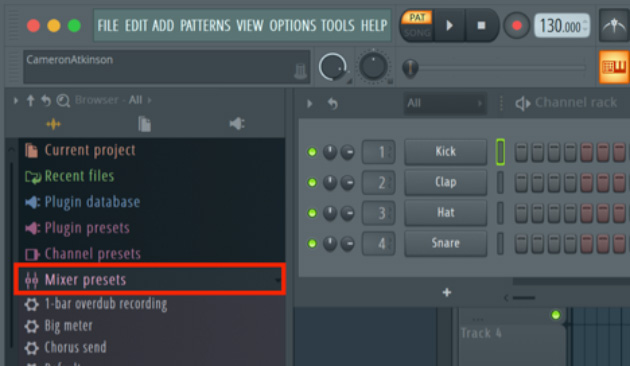
شما می توانید تنظیمات میکسر را در یک Preset ذخیره و در آینده استفاده کنید. روی کانال مورد نظر کلیکِ راست کرده و مانند شکل از منوی فایل گزینۀ Save mixer track state as را انتخاب کنید. با این کار تمام تنظیمات آن کانال ذخیره می شود و هر زمان می توانید از قسمت Mixer presets در پنجرۀ Browser به آن دسترسی داشته باشید.
 ۳- انتخاب همزمان چند کانال
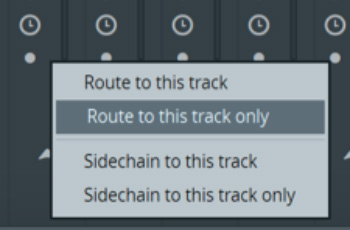
با نگه داشتن کلید Mac در مکینتاش یا Ctrl در PC و درگ کردن کانال ها در میکسر می توانید چند کانال را با هم انتخاب کنید. حال می توانید در یکی از کانال ها که در حالت انتخاب قرار ندارد روی فلش پایین کلیک راست کنید و با انتخاب گزینۀ Route to this track only تمام آن ها را به یک کانال روت کنید. همچنین با گزینۀ Route to this track می توانید به بیش از یک کانال روت کنید.
قابلیت روت زمانی کاربرد دارد که بخواهید روی چند کانال افکت ها و تغییرات یکسانی بدهید یا صرفنظر از تنظیمات هر کانال یک تنظیم کلی را بر روی گروهی از کانال ها اعمال کنید. در حالت پیش فرض تمام کانال ها به کانال میکسر روت شده اند. وقتی از گزینۀ Route to this track only استفاده می کنید، روت از مستر برداشته شده و به کانال جدید منتقل می شود. یعنی اگر آن کانال را میوت کنید، دیگر هیچ صدایی از میکسر نخواهید شنید.
 ۴- استفاده از ابزار Stamp
ابزار Stamp یکی از پرکاربردترین ابزارهای پیانو رول است. با این ابزار می توانید انواع آکوردها و پروگرشن ها را وارد پروژه کنید.
روی دکمه ای که با رنگ صورتی مشخص شده کلیک کرده و از لیست باز شده یکی از آیتم ها را انتخاب کنید. حالا هر جایی از پیانو رول کلیک کنید تا آکورد انتخاب شده وارد شود.
 ۵- هایلایت کردن گام ها
با این قابلیت می توانید نت های یک گام را هایلایت کنید تا راحت تر وارد پیانو رول کنید. روی فلش نارنجی که با فلش مشخص شده کلیک کنید و از منوی Helpers گزینۀ Scale highlighting و سپس گام مورد نظر را انتخاب کنید. با این کار نت های آغازین یک گام با رنگ تیره تر نمایش داده می شوند. مثلاً با انتخاب سی ماژور تمام نت های C روی پیانو به رنگ خاکستری در می آیند.
 ۶- اسلاید کردن نت ها
اسلاید کردن 808 در آهنگ های هیپ هاپ بسیار رایج است. انجام این کار در اف ال استودیو به سادگی میسر است. کافی است روی فلش مشکی گوشۀ سمت چپِ بالای پیانو رول کلیک کنید.
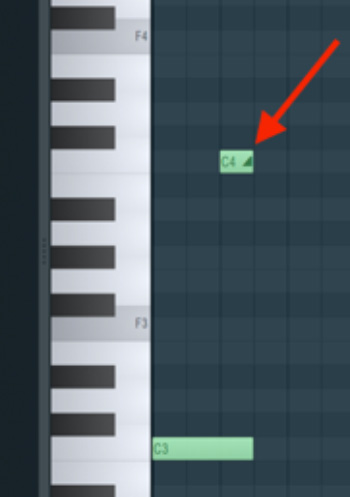
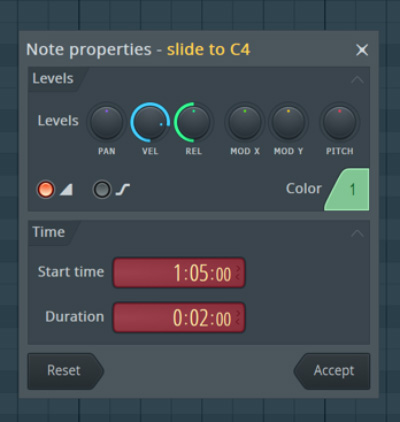
در شکل بالا یک نت اسلاید که در سمت راستِ آن یک مثلث مشکی قرار گرفته روی نت C3 قرار گرفته است. نت های اسلاید به تنهایی صدایی ندارند و حتماً باید بالا یا پایین نت ها قرار داد. اندازۀ این نت ها، سرعت اسلاید شدن را نشان می دهد. هر چه کوتاه تر باشد، عمل اسلاید سریع تر و هرچه بلندتر باشد اسلاید کندتر انجام می شود. ضمناً با دابل کلیک روی هر نت و کلیک روی دکمۀ Slide که با همان علامت مثلث مشخص شده می توانید آن را به یک نت اسلاید تبدیل کنید.
امیدواریم نکات بیان شده در این مقاله به شما کمک کند تا با سهولت بیشتری در محیط FL Studio کار کنید. تسلط بر این تکنیک ها نیازمند تمرین و ممارستِ فراوان است.