


چگونه با استفاده از چندین DAW آهنگسازی، میکس و مسترینگ انجام دهیم؟
تاریخ انتشار:
2020-10-14

کاربران این سوال را بسیار می پرسند که برای هر موقعیتی کدام نرم افزار آهنگسازی (DAW) مناسب است و بحث زیادی بر سر این که کدام DAW بهترین است وجود دارد. پاسخ سوال ساده است: هیچ بهترینی وجود ندارد.
گذشته از برخی جزئیات، تمام نرم افزارهای آهنگسازی ویژگی های مشابهی را برای استفاده از اینسترومنت های مجازی، ادیت کردن، ابزارهای تنظیم، MIDI sequencing و میکس را به کاربر ارائه می دهند. هدف اصلی این است که نرم افزاری را پیدا کنید که با آن احساس راحتی بیشتری داشته باشید – نرم افزاری که به شما کمک کند پروژه هایتان را به راحت ترین و ساده ترین شکل ممکن به پایان برسانید.
با پیشرفت کردن توانایی شما در ساخت قطعات موسیقی، راحت می شود گرفتار عادت های قدیمی شد، پس اگر فکر می کنید تغییر نرم افزار می تواند کار شما را راحت تر کند از امتحان کردن یک نرم افزار جدید هراس نداشته باشید. اگر می توانید به نرم افزارهای دیگری دسترسی داشته باشید چرا نباید از مزیت های هر کدام بهره ببرید؟
در این مقاله می خواهیم دقیقا همین کار را انجام دهیم، یعنی ساخت نوعی رابط کاربری هیبریدی با استفاده از نرم افزارهای آهنگسازی مختلف در هر مرحله از پروسه ی ساخت قطعه. تقسیم کردن کار به بازه های زمانی باعث می شود توجه و تمرکز بیشتری روی هر بخش داشته باشید و مانع از پرش شما مثلا از تنظیم به میکس در یک جلسه ی استودیویی می شود.
حالا مسیر مشخصی دارید و نوبت به استفاده از دومین DAW می رسد که ما در این مثال از Logic Pro X استفاده می کنیم. نرم افزار MPC را به عنوان پلاگین روی یک Instrument Track باز می کنیم، سپس تمام پارت های ایده ی لوپی که پیش تر ساخته بودیم را روی ترک های مجزا ضبط می کنیم. جدا کردن ترک ها بعدا در هنگام تنظیم و میکس قطعه به شما کمک خواهد کرد.
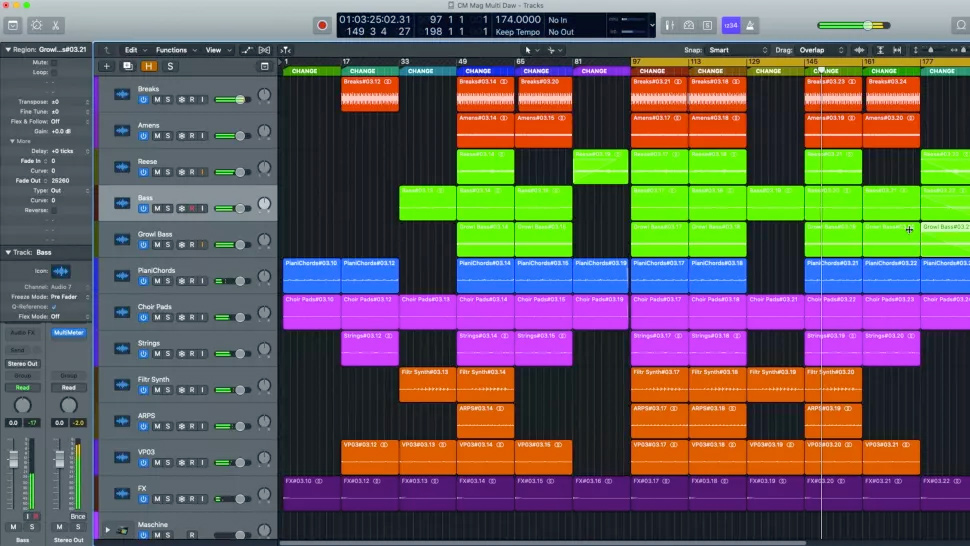
ظاهر و حس Arrange Window در نرم افزار Logic بسیار خوب است و راحت می توان ساختارها و تنظیم ها را در آن پیاده کرد. پارت هایی که داریم را تا 128 میزان کپی می کنیم، سپس بلاک ها را حذف می کنیم تا ساختار ترک را به وجود بیاوریم. در حین انجام این کار، پارت های ترنزیشن که قرار است بعدا ایجاد شود را تصور می کنیم...
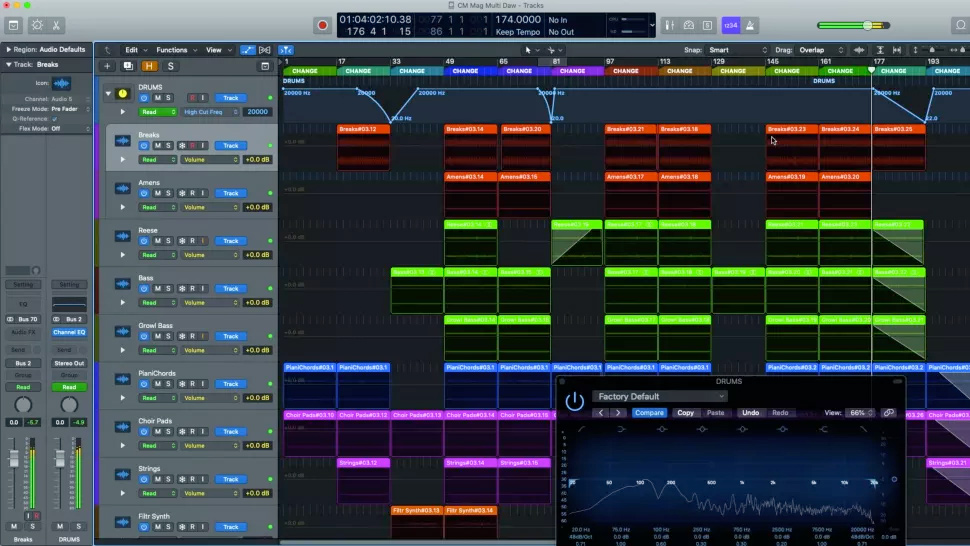
Automation و صداهای FX به ما کمک می کنند ترنزیشن های ملایمی را بین قسمت های مختلف قطعه به وجود بیاوریم. برای انجام این کار هم به Logic تکیه می کنیم چرا که حالت automation view و رنگ بندی آن بسیار خوب است و کار کردن با نرم افزار را برای ما لذت بخش می سازد.
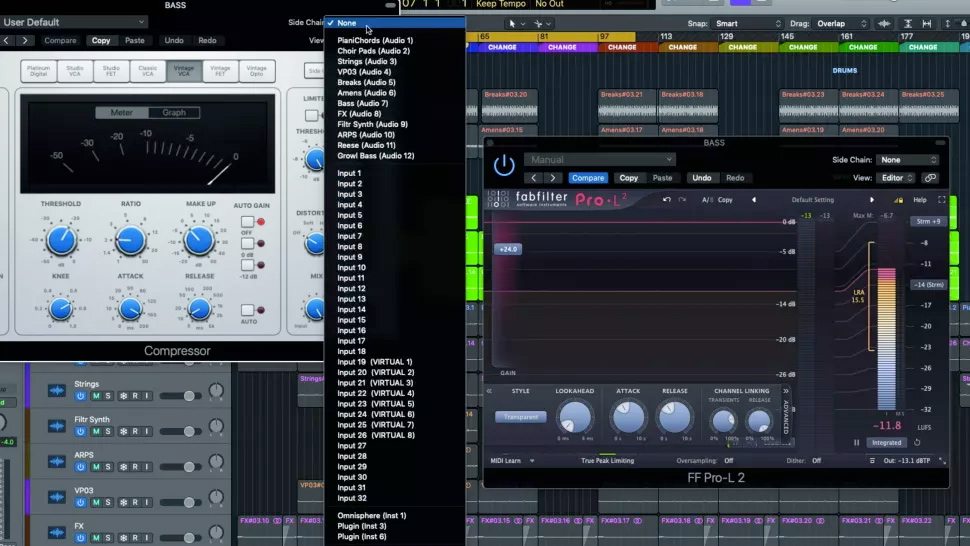
وقتی automation در قسمت ترنزیشن ها کامل شد، نوبت به اضافه کردن افکت های گروهی به مهمترین المان های ترک می رسد. در اینجا یک ساید چین کامپرشن روی صدای بیس ایجاد می کنیم و با یک لیمیتینگ محتاطانه داینامیک های گروه بیس را متعادل می کنیم. هنوز به طور کامل وارد پروسه ی میکس نشده ایم، اما مقداری استفاده از افکت ها در حین تنظیم قطعه می تواند به ما کمک کند.
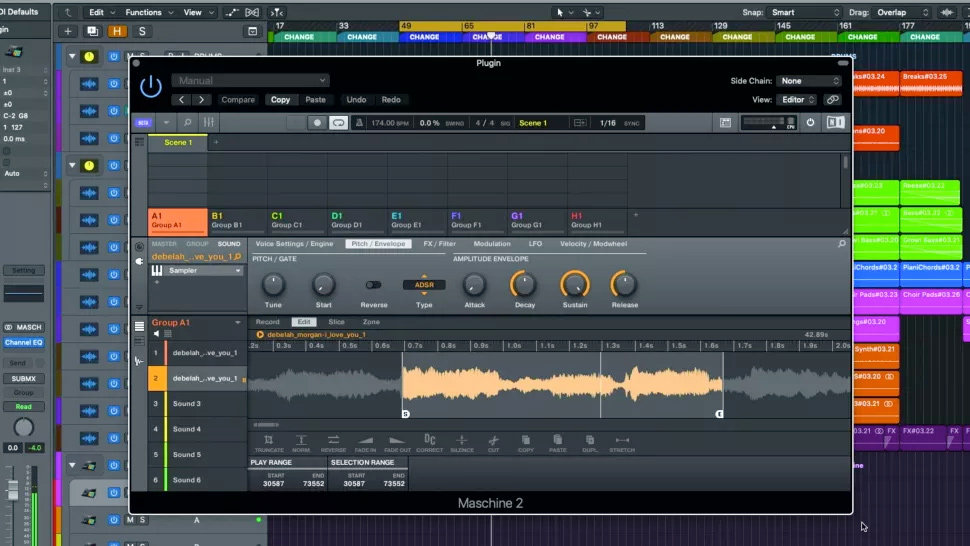
حالا یک ساختار کلی داریم و نوبت به اُور داب کردن صداهای جدید می رسد. درون نرم افزار، NI Maschine را لود می کنیم، یک سمپل وکال را به بخش های مختلف تقسیم کرده و سپس با پدهای کنترلر Maschine Mk3 به اجرا می پردازیم تا ببینیم برای این وکال چه تنظیمی می توانیم پیاده کنیم. وقتی ضبط کردن به پایان رسید، وکال را با کشیدن و رها کردن به درون Logic وارد می کنیم.
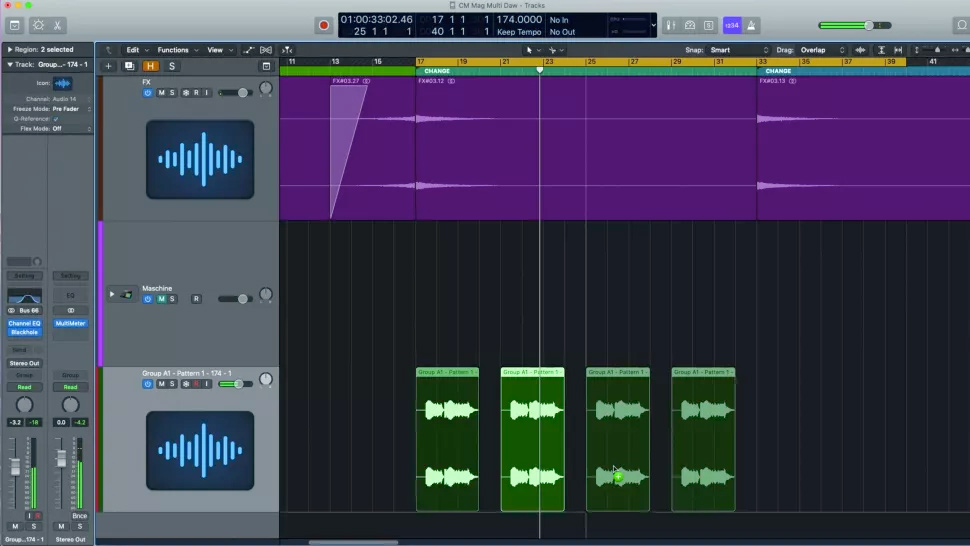
تکه های وکال را در محدوده هایی که بهترین صدا را می دهند قرار می دهیم. تقسیم کردن وکال روی timeline همچنین ایده های بیشتری برای ایجاد اُور داب بین فضاهای خالی وکال ها به شما می دهد. برای ترکیب این المان با دیگر صداها از اکولایزرها و افکت های ساده ای در Logic استفاده می کنیم.
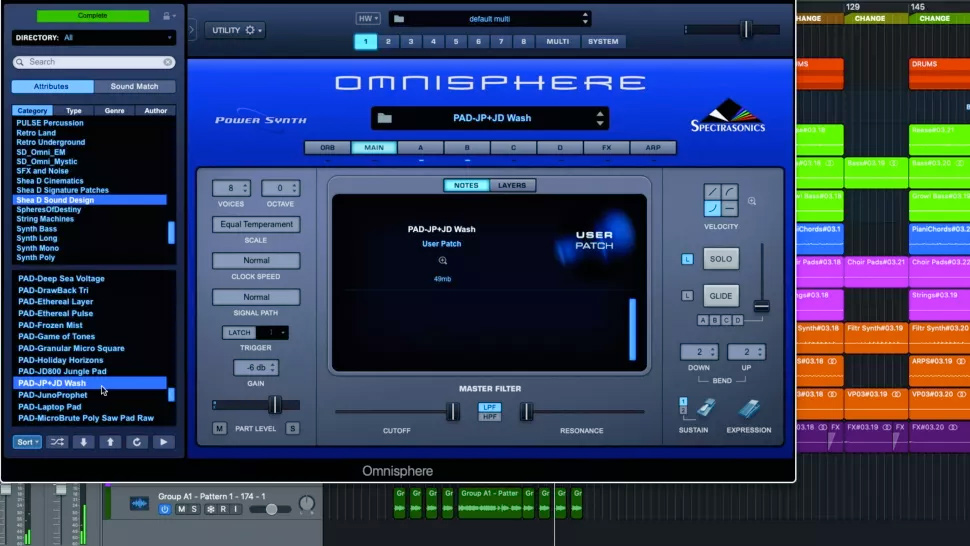
حالا نوبت به اضافه کردن پارت های سینتی سایزری اضافه و ایجاد بافت های صوتی برای پُر کردن ترک می رسد. برای دومین drop می توانیم از یک لایه ی پد استفاده کنیم، پس پلاگین Spectrasonics Omnisphere را لود کرده و یک صدای پد مانند را با آن می سازیم که حس تکامل را در قطعه ایجاد کند.
حالا مرحله ی تنظیم کامل شده است و وقت آن است که ترک ها را به صورت ترک های صوتی اکسپورت کنیم و میکس را در یک پروژه ی جداگانه انجام دهیم. ویژگی Track Stack در نرم افزار Logic برای این کار بسیار مناسب است – ترک ها و گروه های مدنظرمان را سولو می کنیم و سپس آن ها را به صورت استم های جداگانه اکسپرت می گیریم.
ما برای پروسه ی میکس نرم افزار Avid’s Pro Tools را ترجیح می دهیم. استم ها را در یک پروژه ی جدید PT وارد می کنیم. استفاده از یک نرم افزار دیگر باعث می شود کاملا وارد فضای میکس قطعه شوید و حس کنید که مرحله ی تنظیم را پشت سر گذاشته اید؛ به این ترتیب تنها چیزی که در اختیار دارید استم ها هستند و هیچ راه برگشتی برای تغییر آن ها وجود ندارد.
استم ها را به ترتیب اهمیت، گروه بندی و رنگ بندی می کنیم – ترتیب مد نظر ما از بالا به پایین درامز، بیس، لیدها، پدها، وکال ها و افکت ها هستند. این دسته بندی کردن بازده شما را بالا می برد و به شما کمک می کند به شکلی منطقی محدوده های فرکانسی و میدان استریو را پُر کنید.
وقتی پروسه ی میکس به پایان رسید، قطعه را به صورت یک فایل جدید رندر می گیریم، سپس آن را به یک پروژه ی جدید Pro Tools وارد می کنیم تا پروسه ی مسترینگ را انجام دهیم. در اینجا هم ایجاد یک پروژه ی جداگانه باعث می شود پروسه ی مسترینگ از مراحل قبلی متمایز شود. برای مسترینگ باید از زنجیره ای از افکت ها استفاده کنید که برای تمام میکس مناسب باشد (اکولایزرهای ساده، مقدار ملایمی از saturation و peak limiting).
مرحله ی اول:
اولین قدم انتخاب نرم افزاری است که با استفاده از آن بتوانید ایده هایتان را به سرعت پیاده کنید، نرم افزاری که آن را به خوبی می شناسید و به شما اجازه می دهد بدون هیچگونه حواس پرتی فقط روی بُعد خلاقانه ی کارتان تمرکز داشته باشید. در اینجا یک طرح کلی را با استفاده از Akai MPC Live در حالت standalone mode (حالتی که دستگاه به هیچ نرم افزاری متصل نیست) می سازیم. سمپل ها را برش می دهیم و آن ها را لایه بندی می کنیم تا ایده ای اولیه از قسمت drop (پر انرژی ترین قسمت یک قطعه که ملودی لید در آن قرار می گیرد) را بسازیم.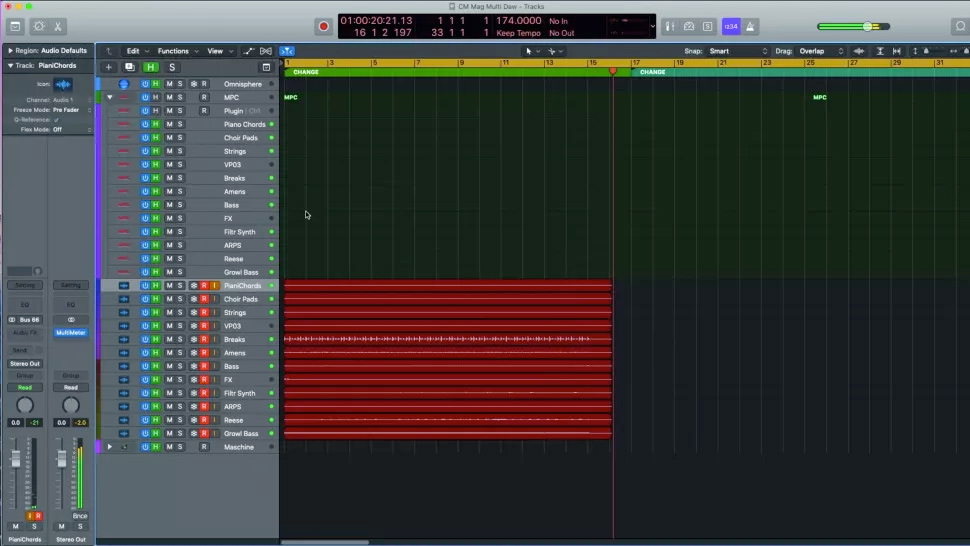 مرحله ی دوم:
حالا مسیر مشخصی دارید و نوبت به استفاده از دومین DAW می رسد که ما در این مثال از Logic Pro X استفاده می کنیم. نرم افزار MPC را به عنوان پلاگین روی یک Instrument Track باز می کنیم، سپس تمام پارت های ایده ی لوپی که پیش تر ساخته بودیم را روی ترک های مجزا ضبط می کنیم. جدا کردن ترک ها بعدا در هنگام تنظیم و میکس قطعه به شما کمک خواهد کرد.
 مرحله ی سوم:
ظاهر و حس Arrange Window در نرم افزار Logic بسیار خوب است و راحت می توان ساختارها و تنظیم ها را در آن پیاده کرد. پارت هایی که داریم را تا 128 میزان کپی می کنیم، سپس بلاک ها را حذف می کنیم تا ساختار ترک را به وجود بیاوریم. در حین انجام این کار، پارت های ترنزیشن که قرار است بعدا ایجاد شود را تصور می کنیم...
 مرحله ی چهارم:
Automation و صداهای FX به ما کمک می کنند ترنزیشن های ملایمی را بین قسمت های مختلف قطعه به وجود بیاوریم. برای انجام این کار هم به Logic تکیه می کنیم چرا که حالت automation view و رنگ بندی آن بسیار خوب است و کار کردن با نرم افزار را برای ما لذت بخش می سازد.
 مرحله ی پنجم:
وقتی automation در قسمت ترنزیشن ها کامل شد، نوبت به اضافه کردن افکت های گروهی به مهمترین المان های ترک می رسد. در اینجا یک ساید چین کامپرشن روی صدای بیس ایجاد می کنیم و با یک لیمیتینگ محتاطانه داینامیک های گروه بیس را متعادل می کنیم. هنوز به طور کامل وارد پروسه ی میکس نشده ایم، اما مقداری استفاده از افکت ها در حین تنظیم قطعه می تواند به ما کمک کند.
 مرحله ی ششم:
حالا یک ساختار کلی داریم و نوبت به اُور داب کردن صداهای جدید می رسد. درون نرم افزار، NI Maschine را لود می کنیم، یک سمپل وکال را به بخش های مختلف تقسیم کرده و سپس با پدهای کنترلر Maschine Mk3 به اجرا می پردازیم تا ببینیم برای این وکال چه تنظیمی می توانیم پیاده کنیم. وقتی ضبط کردن به پایان رسید، وکال را با کشیدن و رها کردن به درون Logic وارد می کنیم.
 مرحله ی هفتم:
تکه های وکال را در محدوده هایی که بهترین صدا را می دهند قرار می دهیم. تقسیم کردن وکال روی timeline همچنین ایده های بیشتری برای ایجاد اُور داب بین فضاهای خالی وکال ها به شما می دهد. برای ترکیب این المان با دیگر صداها از اکولایزرها و افکت های ساده ای در Logic استفاده می کنیم.
 مرحله ی هشتم:
حالا نوبت به اضافه کردن پارت های سینتی سایزری اضافه و ایجاد بافت های صوتی برای پُر کردن ترک می رسد. برای دومین drop می توانیم از یک لایه ی پد استفاده کنیم، پس پلاگین Spectrasonics Omnisphere را لود کرده و یک صدای پد مانند را با آن می سازیم که حس تکامل را در قطعه ایجاد کند.
 مرحله ی نهم:
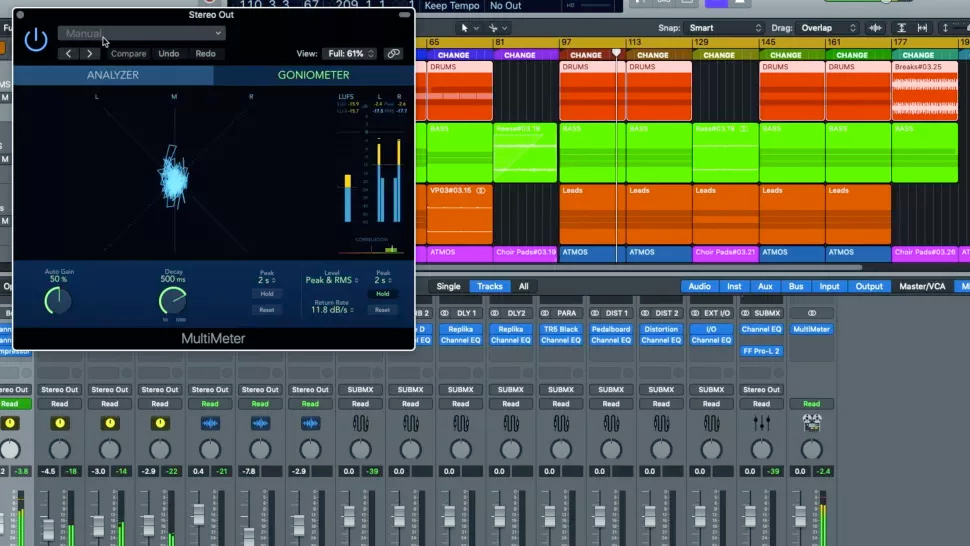
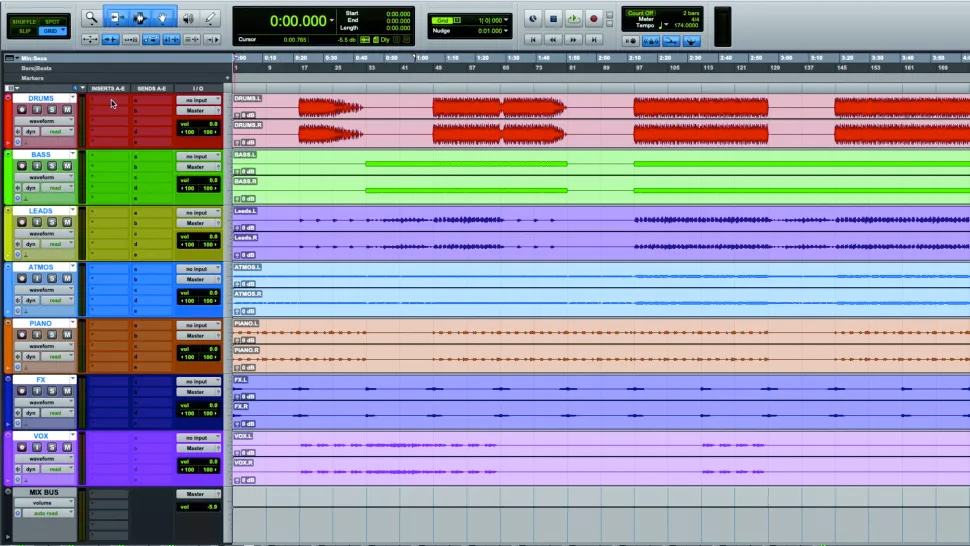
حالا مرحله ی تنظیم کامل شده است و وقت آن است که ترک ها را به صورت ترک های صوتی اکسپورت کنیم و میکس را در یک پروژه ی جداگانه انجام دهیم. ویژگی Track Stack در نرم افزار Logic برای این کار بسیار مناسب است – ترک ها و گروه های مدنظرمان را سولو می کنیم و سپس آن ها را به صورت استم های جداگانه اکسپرت می گیریم.
 مرحله ی دهم:
ما برای پروسه ی میکس نرم افزار Avid’s Pro Tools را ترجیح می دهیم. استم ها را در یک پروژه ی جدید PT وارد می کنیم. استفاده از یک نرم افزار دیگر باعث می شود کاملا وارد فضای میکس قطعه شوید و حس کنید که مرحله ی تنظیم را پشت سر گذاشته اید؛ به این ترتیب تنها چیزی که در اختیار دارید استم ها هستند و هیچ راه برگشتی برای تغییر آن ها وجود ندارد.
 مرحله ی یازدهم:
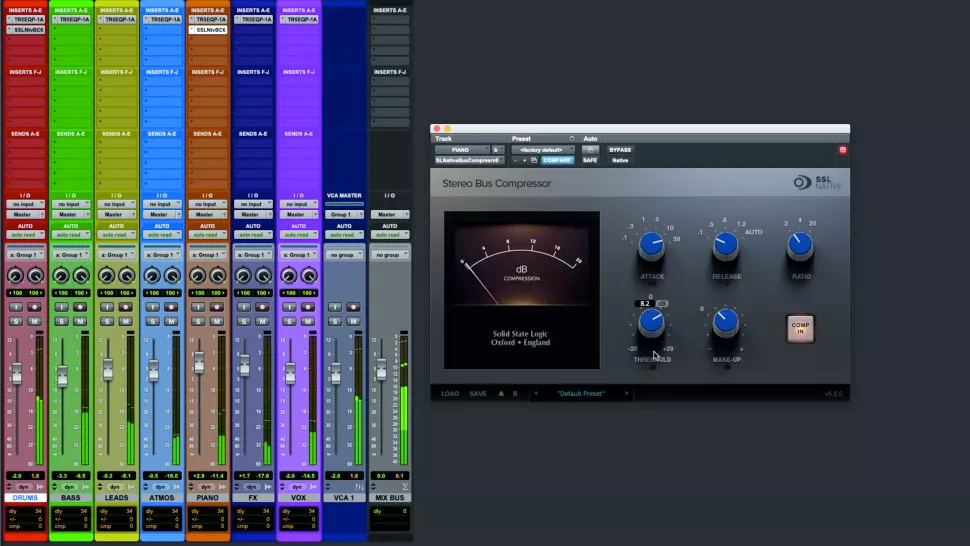
استم ها را به ترتیب اهمیت، گروه بندی و رنگ بندی می کنیم – ترتیب مد نظر ما از بالا به پایین درامز، بیس، لیدها، پدها، وکال ها و افکت ها هستند. این دسته بندی کردن بازده شما را بالا می برد و به شما کمک می کند به شکلی منطقی محدوده های فرکانسی و میدان استریو را پُر کنید.
 مرحله ی دوازدهم:
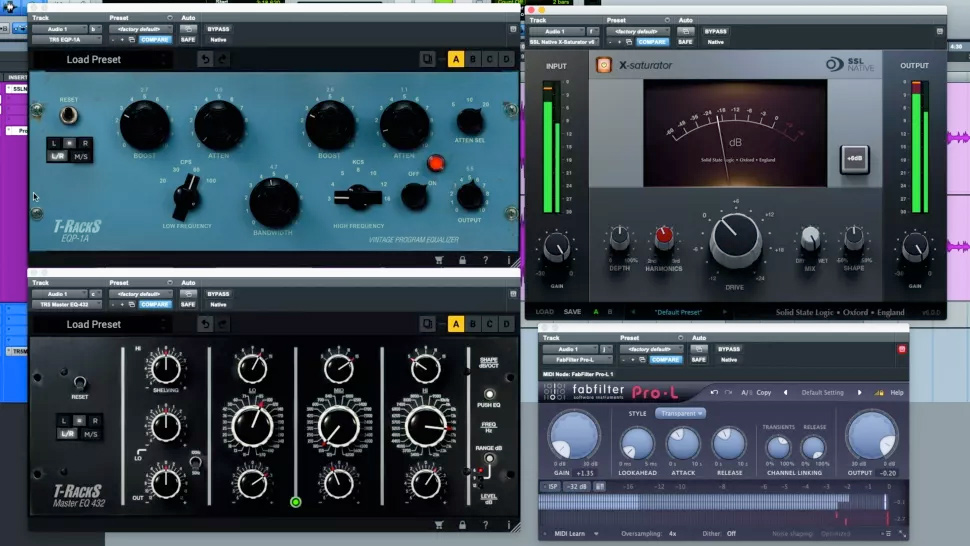
وقتی پروسه ی میکس به پایان رسید، قطعه را به صورت یک فایل جدید رندر می گیریم، سپس آن را به یک پروژه ی جدید Pro Tools وارد می کنیم تا پروسه ی مسترینگ را انجام دهیم. در اینجا هم ایجاد یک پروژه ی جداگانه باعث می شود پروسه ی مسترینگ از مراحل قبلی متمایز شود. برای مسترینگ باید از زنجیره ای از افکت ها استفاده کنید که برای تمام میکس مناسب باشد (اکولایزرهای ساده، مقدار ملایمی از saturation و peak limiting).
#میکس و مسترینگ
#نرم افزار
#آهنگسازی