چگونه با یک کامپیوتر قدیمی آهنگسازی کنیم؟ 4 چیزی که باید مدنظر داشته باشید

اگر می خواهید آهنگسازی با کامپیوتر را شروع کنید – یا پس از یک وقفه به آن بازگردید – شاید تصور کنید که باید هزینه را صرف ارتقای کامپیوتر یا خرید یک مدل جدید کنید. اما شاید با همان لپ تاپ یا دسکتاپ فعلی تان هم بتوانید کارتان را پیش ببرید.

کمی قبل تر، خرید یک کامپیوتر جدید ابعاد جدیدی را پیش روی شما قرار می داد: همه چیز سریع تر اجرا میشد و سیستم جدید شما بدون هیچ مشکلی کارهایی را انجام می داد که کامپیوتر قدیمی شما را دچار مشکل می کرد. امروزه ابداعات حوزه ی تکنولوژی با سرعت آهسته تری پیش می رود و شاید وقتی از یک کامپیوتر پنج ساله به یک کامپیوتر جدید کوچ می کنید، شاید اختلاف زیادی را در قدرت بین آن ها متوجه نشوید. در حقیقت شاید حتی متوجه شوید که کامپیوتر جدید شما فاقد پورت USB 2.0، کیبورد مناسب و پورت هدفون یا دیگر المان های قدیمی باشد.

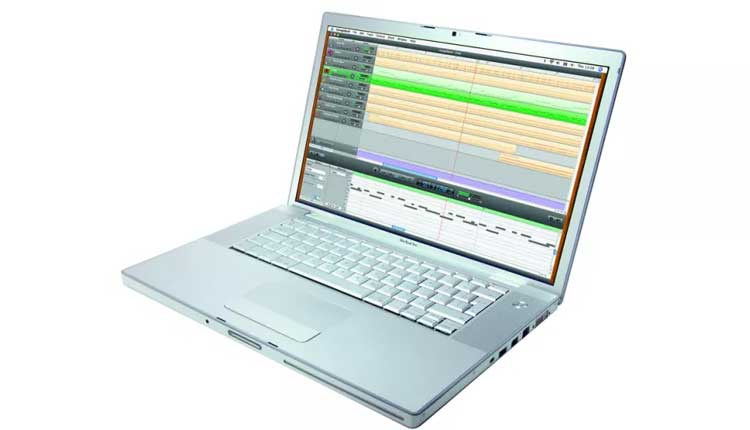
مهم نیست که در حال حاضر از یک مک بوک ایر 2015 استفاده می کنید یا یک نوت بوک ویندوزی 2008؛ در این مطلب نکاتی را به شما خواهیم گفت تا بتوانید حداکثر بهره را از سیستم فعلی تان ببرید.

1. تنظیم کامپیوتر و DAW برای عملکرد بهتر

ساختن موزیک نیاز به این دارد که کامپیوتر شما سریع کار کند. حتی در مواقعی که فکر می کنید کار زیادی انجام نمی دهید، کامپیوتر شما درگیر پردازش های دیگری می باشد و نمی تواند به حد کافی روی وظایفی که نرم افزار آهنگسازی شما طلب می کند تمرکز داشته باشد، و نتیجه ی آن به وجود آمدن کلیک ها و پاپ ها در پلی بک صدای شما خواهد بود – چیزی که در حین پلی بک و میکس آزار دهنده و برای ضبط افتضاح است.

کافیست اینسترومنت ها یا افکت های زیادی را وارد پروژه کنید تا پردازنده ی قدیمی شما خیلی سریع به حداکثر ظرفیت خودش برسد و برای شما دردسرساز شود.

یکی از بهترین و موثرترین کارهایی که می توانید انجام دهید، افزایش دادن بافر سایز نرم افزار آهنگسازی (DAW) در قسمت تنظیمات (preferences) است. این یعنی اگرچه به همان مقدار قدرت CPU نیاز خواهد بود، اما CPU زمان بیشتری برای پردازش صدا و دیگر وظایفی که به آن محول شده خواهد داشت. البته این کار به هیچ وجه برای پروسه ی ضبط پیشنهاد نمی شود و در حین ضبط شما باید بافر سایز را کاهش دهید.

ببینید در چه بخشی از نرم افزارتان می توانید مترهای CPU را مشاهده کنید. در یک سیستم قدیمی، CPU احتمالا ضعیف ترین بخش سیستم شماست، پس باید حواستان به عملکرد آن باشد. برای مانیتور کردن مصرف انرژی پرداشی دستگاه به صورت کلی، کاربران Mac می توانند از Activity Monitor استفاده کنند. کاربران ویندوز هم باید تب هایی را در قسمت Task Manager پیدا کنند.

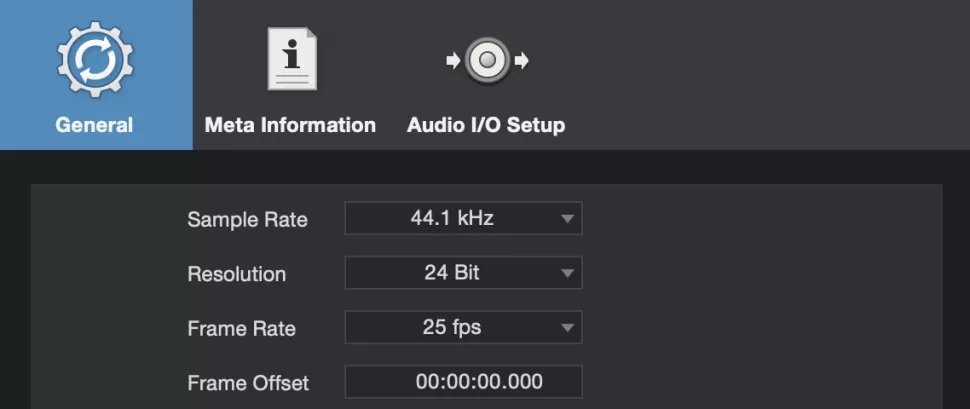
اگر ممکن بود، کاهش دادن bit depth و سمپل ریت پروژه موجب می شود کامپیوتر شما در هر ثانیه سمپل های کمتری را برای محاسبه دریافت کند. در تصویر زیر، در نرم افزار Studio One 4، ما می توانیم سمپل ریت و bit depth را در پنجره ی Song Setup تغییر دهیم؛ مقدار آن ها را برای پروسه ی میکس پایین می آوریم و سپس در هنگام اکسپورت گرفتن پروژه مجددا آن ها را بالا می بریم.

تا جایی که می توانید برنامه های دیگر را ببندید تا بتوانید تا حد ممکن فشار پردازشی را از روی کامپیوترتان بردارید. وقتی قدرت سیستم شما محدود است، باید تا جای ممکن قدرت آن را به وظایف پردازش صدا اختصاص دهید.

در کامپیوترهای بسیار قدیمی، حتی جلوه های گرافیکی جزئی خود سیستم عامل هم می تواند تفاوت زیادی ایجاد کند. اگرچه این موضوع در سیستم های نسبتا جدید اهمیتی ندارد، اما در سیستم های قدیمی بهتر است این جلوه های گرافیکی، مانند انیمیشن باز و بسته شدن پنجره ها را غیر فعال کنید.

2. Production habits for trimming CPU cycles

هرجا ممکن بود، بجای اینسرت کردن پلاگین ها، از آن ها به عنوان افکت های send استفاده کنید. آیا واقعا به سه ریورب مجزا برای سه ترک نیاز دارید یا یکی از آن ها کافیست؟

تنوع زیادی از پلاگین ها وجود دارد، و بسته به نوع، عمر و کیفیت مهندسی آن ها، به احتمال زیاد انرژی زیادی از سیستم شما دریافت خواهند کرد. اگر می خواهید از چیزی استفاده کنید که سبک تر باشد، پلاگین های پیش فرض نرم افزار آهنگسازی تان مناسب است.

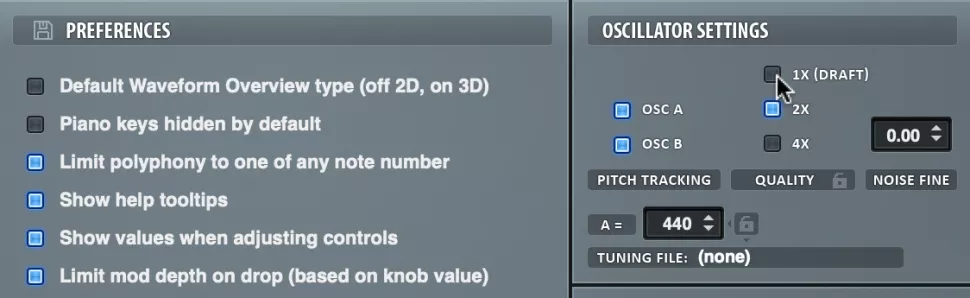
برخی پلاگین ها به شما اجازه می دهند سمپل ریت اینترنال را کاهش یا افزایش دهید و کیفیت پردازش را با عملکرد روان تر آن ها معامله کنید. برای مثال در تصویر زیر پنجره ای از پلاگین Serum را مشاهده می کنید که در آن می توانید کیفیت را روی 1x (Draft) قرار دهید. البته در هنگام اکسپورت کردن صدا بهتر است این گزینه ها را به کیفیت بالاتر برگردانید؛ در این حالت تنها تاثیر منفی این خواهد بود که صدای مدنظرتان دیرتر اکسپورت می شود.

ببینید نرم افزار آهنگسازی شما چگونه ترک ها را freeze یا bounce می کند. معمولا قابلیتی در نرم افزارها وجود دارد که ترک ها را سرجایشان Bounce می کند و یک رندر از اینسترومنت نرم افزاری به همراه افکت هایی که روی آن استفاده شده می سازد؛ در این حالت پلاگین های مربوط به آن ترک غیر فعال خواهند شد (البته اگر بعدا بخواهید تغییراتی اعمال کنید می توانید پلاگین ها را مجددا فعال نمایید).

اگر نرم افزار شما فاقد ویژگی freeze یا bounce می باشد، می توانید فایل های مدنظرتان را اکسپورت کنید و سپس فایل های صوتی اکسپورت شده را به پروژه وارد کنید. کار بهتری که می توانید انجام دهید این است که فایل های اکسپورت شده را در یک پروژه ی جدید وارد کنید تا پروژه ی اصلی دست نخورده باقی بماند و در صورت نیاز به ایجاد تغییر بتوانید از آن استفاده کنید.

آیا از سینتی سایزر استفاده می کنید؟ سعی کنید تا از کمترین تعداد وُیس های ممکن استفاده کنید (ویژگی Unison را غیرفعال کنید) تا قدرت پردازشی کامپیوتر را آزاد کنید. همچنین اگر می توانید افکت های مد نظرتان را روی باس ها قرار دهید، افکت های داخلی سینتی سایزرها را غیرفعال کنید.

3. انتخاب سیستم عامل و نرم افزار آهنگسازی

با قدرتمند شدن کامپیوترها، سیستم عامل ها هم قدرتمندتر شده و به مقدار بیشتری از انرژی CPU و RAM استفاده می کنند، پس قدرت پردازشی کمتری برای استفاده ی نرم افزار و پلاگین های شما باقی می گذارند. از این منظر باید گفت که ارتقا دادن سیستم عامل یک کامپیوتر قدیمی، بیشتر از این که به شما کمک کند، مشکل ایجاد خواهد کرد.

اما بُعد دیگری از قضیه که باید به آن توجه داشته باشید این است که ویندوز 7 و نسخه های قدیمی تر (مانند XP و Vista) دیگر از طرف مایکروسافت پشتیبانی نمی شوند، پس متصل شدن به اینترنت با این سیستم عامل ها خطرناک است.

مسئله ی دیگر، سازگاری سیستم عامل با نرم افزارهای مدرن است. اگرچه بسیاری از نرم افزارهای آهنگسازی جدید، سبک هستند اما توسعه دهندگان آن ها باید روی پشتیبانی از محبوب ترین سیستم عامل ها تمرکز کنند؛ یعنی جدیدترین نسخه از هر سیستم عامل. با یک جستجوی ساده در اینترنت می توانید سیستم مورد نیاز جدیدترین نرم افزارهای آهنگسازی را پیدا کنید، اما به احتمال زیاد بسیاری از آن ها چیزی قدیمی تر از ویندوز 8 را پشتیبانی نمی کنند.

نرم افزارهای آهنگسازی جدید، برای دستگاه های جدید ساخته می شوند. برای کامپیوترهای قدیمی و سیستم عامل های قدیمی تر بهترین کار این است که از نرم افزاری استفاده کنید که در زمانی که سیستم شما به بازار عرضه شده، وجود داشته اند؛ بهتر است نسخه ی قدیمی نرم افزارها را برای سیستم های قدیمی نصب کنید.

4. RAM، CPU و پرفورمنس real time را درک کنید

خوب است بدانید که هر بخش از کامپیوتر چگونه نیازهای شما را پاسخ می دهد. بسته به نوع موزیکی که می سازید، این نیازها ممکن است متفاوت باشند.

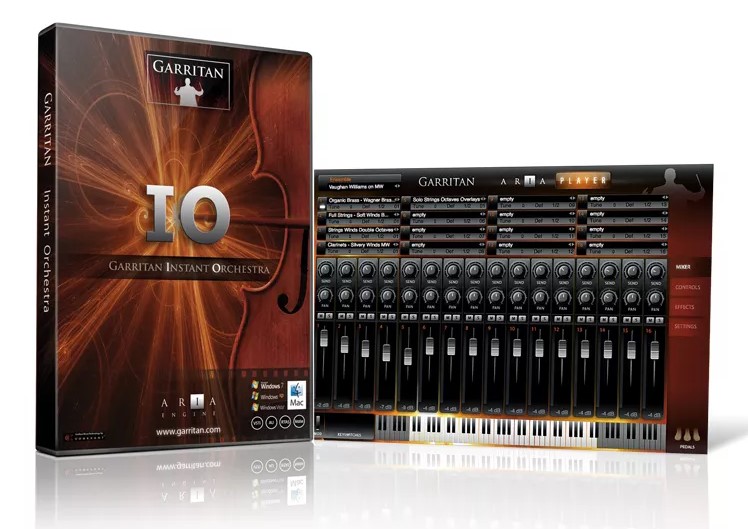
اینسترومنت های نرم افزاری و دیگر صداهای بر پایه ی سمپل (شامل صداهای ضبط شده) بیشتر از این که از CPU کار بکشند، فضای RAM را اشغال می کنند. هرکسی که از اینسترومنت های زیادی استفاده می کنید یا برای یک پروژه ضبط های طولانی انجام می دهد و سازهای زیادی را ضبط می کند به مقدار کافی از RAM نیاز خواهد داشت.

در طرف دیگر، CPU درگیر چیزهایی می شود که پردازش های real time انجام می دهند. دیوایس هایی مانند ریورب و پلاگین های سینتی سایزری می توانند بار زیادی روی CPU ایجاد کنند، پس اگر موزیک الکترونیک کار می کنید، باید در این بخش نیازهایتان را اولویت بندی کنید.

برخی نرم افزارها عمدا به شکلی طراحی شده اند که بجای این که به CPU فشار آورند، فضای RAM را اشغال کنند. برای مثال پلاگین های شبیه ساز آنالوگ معمولا حجم زیادی دارند تا پردازش کمتری روی آن ها انجام شود و در نتیجه فشار زیادی به CPU وارد نکنند.


منبع musicradar
عضویت در خبرنامه تهران ملودی
عضو خبرنامه ما شوید و مطالب و پیشنهادات ویژه ما را در ایمیل خود دریافت کنید.
نگران نباشید! هر زمان مایل باشید می‌توانید عضویت خود را لغو کنید.
ارسال نظر

آدرس ایمیل شما منتشر نخواهد شد.